目次
- この記事で得られること
- まず知っておくこと: Oracle Cloud無料枠は2026年6月に半減された
- Oracle Cloudでゲームサーバーを立てる全体の流れ
- Step 1. Oracle Cloudのアカウント登録(本人確認にカードが必要)
- Step 2. VCN(ネットワーク)を先に作る
- 注意: ウィザードを使わず進めると「パブリックIP割当て不可」になる
- Step 3. 無料のARMインスタンス(Ubuntu 24.04)を作成
- 「Out of capacity」が出たら
- Step 4. SSHでUbuntuサーバーに接続する
- まず「~」という記号を1つだけ覚えてください
- パブリックIPの確認場所
- 何回もコピペするので、事前に専用のコマンドを作る準備
- Step 5. ゲームサーバーのポート開放 — 2層を理解する
- Step 6. 誤課金を構造的に防ぐ(クォータ+予算アラート)
- 次のステップ: ゲームサーバーを立てる
- 運用の心得: A1インスタンスは基本止めない
- 補章: PAYG化を検討する人へ
「フレンドとゲームサーバーを立てたい。でも月額を払い続けるのは気が進まない」
そう思って調べると、たいていOracle Cloudの無料枠にたどり着きます。
Oracle CloudにはAlways Free(永久無料)枠があり、ゲームサーバーが実用レベルで動くARMマシンを月0円で持てます。
ただ、実際に自分で立ててみると、技術以外のところで何度も止まりました。
- インスタンス作成画面で、パブリックIPのトグルが灰色のまま選べない
- ソースCIDRの指定を間違えて、フレンドが全員弾かれる
- 誤課金対策のクォータを1行書き忘れて、自分がインスタンスを作れなくなる
この記事は、そこを全部踏んだあとに書いています。
当ブログの無料サーバー記事(Valheim・Minecraft Java版・Minecraft統合版BDS・Palworld)は、どれも同じ前提から始まります。
SSHでログインできるUbuntuサーバーが手元にある状態です。この記事は、そこまでを1本にまとめたものです。
結論を先に言うと——
- Oracle無料枠は2026年6月に半減されて 2 OCPU / 12GB(それでも大抵のゲームサーバーには十分)
- 最大の関門は技術ではなくインスタンス作成画面の罠。VCNを先に作る、それだけで大半を回避できます
- 無料登録でも本人確認用のカードが必要。PAYG化は課金可能なアカウントへ切り替える操作なので、Step 6の誤課金防止策まで必ず設定してください
この記事で得られること
- Oracle Cloud無料枠の現在の正確なスペック(古い「4コア24GB」記事に注意)
- アカウント登録〜インスタンス作成〜SSH接続の全手順(実際にハマった罠の回避つき)
- 秘密キーの正しい置き場所と、ゲームサーバー共通のポート開放の考え方(2層)
- 誤課金を構造的に防ぐクォータ+予算アラートの設定(Step 6)
- 補章: 無料枠を広げたい人向けのPAYG化と、カードが通らないときの選択肢
まず知っておくこと: Oracle Cloud無料枠は2026年6月に半減された
昔の記事では「4 OCPU / 24GBが無料!」と書かれています。しかし2026年6月15日ごろ、Oracleは告知なしに無料枠を半減しました。
当方も当初はAlways Freeだけで進める計画でしたが、この変更で動かせるゲームが一気に減りました。
| 変更前 | 現在(2026年7月) | |
|---|---|---|
| Ampere A1 | 4 OCPU / 24GB | 2 OCPU / 12GB |
| ブロックストレージ | 200GB | 200GB(変更なし) |
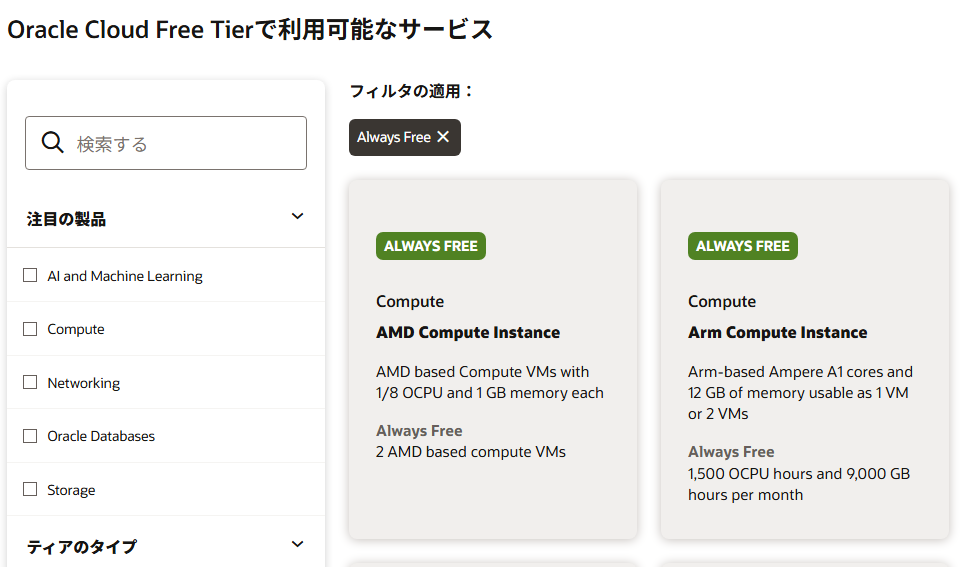
それでも2 OCPU / 12GBあれば、Minecraft・Valheim・Core Keeperは動きます(当ブログで実測済み)。
まずは無料のまま、この2コア12GBを確保しきる。それがこの記事の本編です。
なお、PalworldなどOCPUが不足するゲームは現行の上限を超えます。無料での常設は前提にしないでください。
Oracle Cloudでゲームサーバーを立てる全体の流れ
- Oracleアカウント登録
- VCN(ネットワーク)を先に作る
- ARMインスタンス作成(Ubuntu 24.04)
- SSH接続 — ここまでで準備完了
- ポート開放の基本(ゲームごとの具体ポートは各記事で)
- 誤課金を構造的に防ぐ(クォータ+予算アラート)— ここまでが本編
補章: 無料枠を広げたい人向けの PAYG化
Step 1. Oracle Cloudのアカウント登録(本人確認にカードが必要)
Oracle Cloud Free Tierから登録します。メール認証・住所・電話番号のほか、本人確認用のカード(クレジットカードまたは対応デビットカード)が必要です。
確認時に一時的な与信枠が確保される場合がありますが、PAYGへ明示的にアップグレードしない限り実請求にはなりません。
MFAは画面の案内に従って設定してください。
注意点:
- ページが英語で表示されたら、右上の国旗アイコン → 「日本」を選ぶと日本語になります
- ホームリージョンは「Japan East (Tokyo)」を選ぶ。ホームリージョンは後から変更できません。国内フレンドと遊ぶなら東京一択です
- Oracle公式では、PIN必須・仮想・使い捨て・プリペイドカードは非対応です。カードブランド付きでクレジットカード同様に使える一部デビットカードは利用できるようです。
カードが受け付けられなかったら — 登録には本人確認用のカードが要ります。ここで弾かれると、この手順は先に進めません。
当方もこの先のPAYG化で、楽天カード(Visa)が拒否されました(エポスゴールドで通っています)。
手持ちのカードがどれも通らないなら、支払い方法の選択肢が広い国内VPSのほうが早いです。ConoHa for GAMEは、チャージ方式ならコンビニ払いや銀行決済(ペイジー)でも支払えます。
Step 2. VCN(ネットワーク)を先に作る
インスタンスより先にネットワーク(VCN=仮想クラウド・ネットワーク)を作っておきます。
手順は3クリックです。
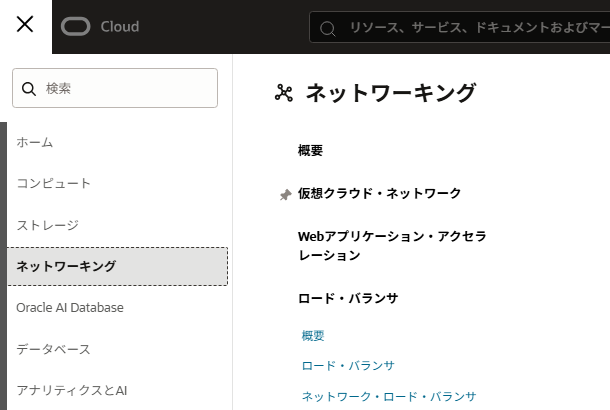
① 左上のメニュー → ネットワーキング → 仮想クラウド・ネットワーク
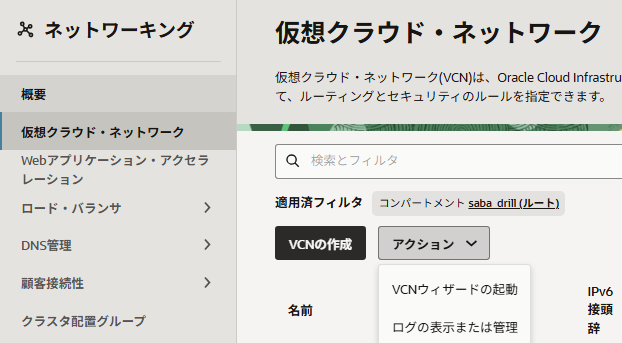
② 「アクション」→「VCNウィザードの起動」
「VCNの作成」ボタンではなく、隣のアクションメニューからウィザードを選ぶのがポイントです。
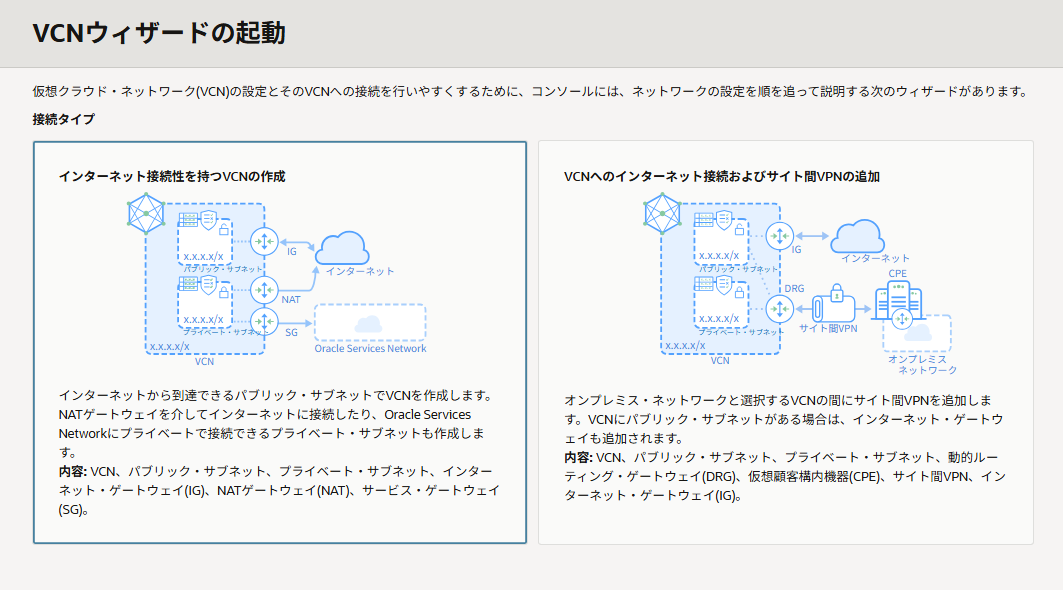
③ 「インターネット接続性を持つVCNの作成」を選んで、あとは全部デフォルトのまま作成
これで、インターネットから到達できるパブリック・サブネット、ゲートウェイ、ルート表がまとめて正しく作られます。
注意: ウィザードを使わず進めると「パブリックIP割当て不可」になる
インスタンス作成ウィザード内でVCNとサブネットを同時に新規作成しようとすると、サブネットがパブリック扱いにならずパブリックIPのトグルが灰色のままになることがあります。上記のとおりVCNを先に作って、インスタンス作成時は既存VCN+既存パブリックサブネットを選ぶだけにすれば通ります。
Step 3. 無料のARMインスタンス(Ubuntu 24.04)を作成
メニュー → コンピュート → インスタンス → インスタンスの作成:
| 設定 | 値 |
|---|---|
| イメージ | Canonical Ubuntu 24.04(aarch64) |
| シェイプ | VM.Standard.A1.Flex(Ampereタブ)2 OCPU / 12GB |
| ネットワーク | 既存VCN+既存パブリックサブネット(Step 2で作成済み) |
| パブリックIPv4 | 割当てる(Step 2のVCNを先に作ることが重要) |
| SSHキー | 自動生成 → 秘密キーを必ずダウンロード(後から再取得不可) |
| ブートボリューム | 50〜100GB(無料枠は合計200GBまで) |
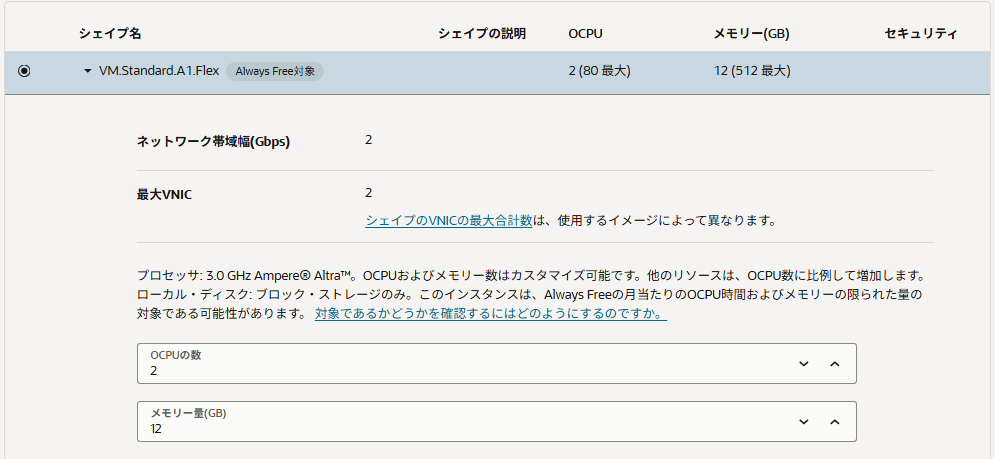
ネットワークの欄では、Step 2で作った既存VCN+「パブリック・サブネット」を選びます。
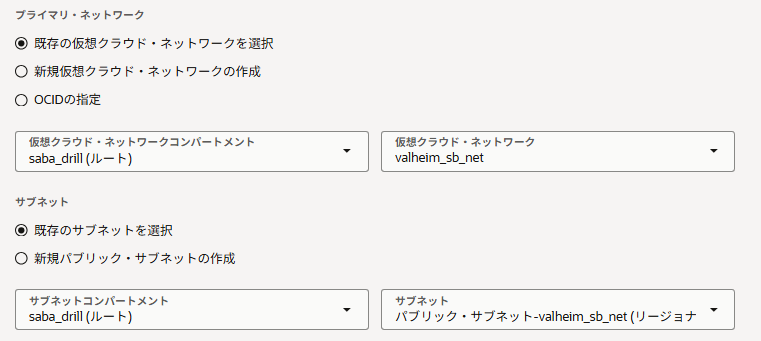
ここでひとつ覚えておいてほしいことがあります。いま選んだとおり、サーバーは「パブリック(=外から入れる側)」のサブネットに住みます。あとで出てくるポート開放(Step 5)で開けるのが「パブリック側の門」なのは、これが理由です。
SSHキーは「キー・ペアを自動で生成」のまま、「秘密キーのダウンロード」を必ず押してください。画面にも書いてあるとおり、この画面を過ぎると二度とダウンロードできません。
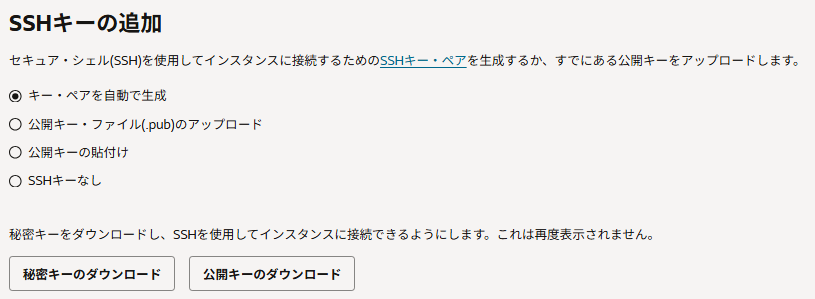
⚠️ 秘密キーの取り扱い(重要) ファイル名は何に変えても構いませんが、ファイル自体と中身は絶対に他人に渡さない・公開しないでください。秘密キーはこのサーバーの「合鍵」そのもので、流出すると誰でもあなたのサーバーにログインできてしまいます。ブログのスクショ、GitHubへのうっかりアップ、チャットへの貼り付けが典型的な事故パターンです。人に見せていいのは同時に作られる
.pub(公開キー)の方だけです。
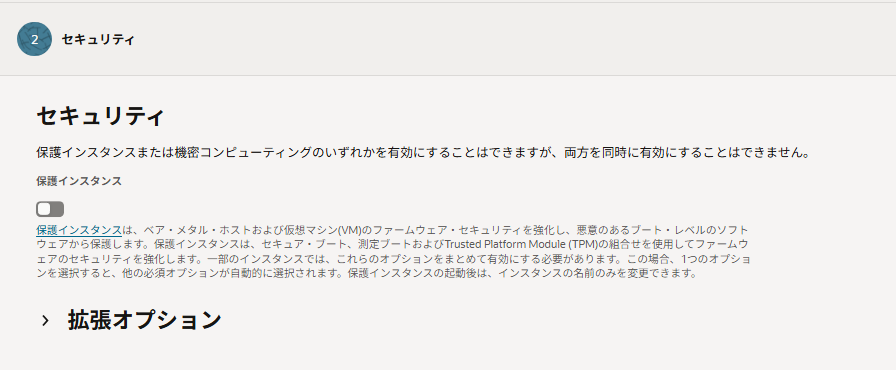
「セキュリティ」の項目(保護インスタンスなど)は、触らずデフォルトのままでOKです。
「Out of capacity」が出たら
東京リージョンのA1は争奪戦です。時間を変えてリトライしてください(早朝が通りやすい)。 私は朝5時半に接続して、なんとなくリトライしたら取得できました。 何度やっても弾かれる場合、PAYGは無料アカウントと容量制限が異なるため作成できることがありますが、確保を保証するものではありません。補章の注意事項を先に確認してください。
何日リトライしても取れないなら — A1の空き容量は保証されていません。取れない日が続くなら、国内VPSに切り替えるほうが早いこともあります。
- KAGOYAのVPS — 日額課金なので、週末だけ遊ぶ使い方でも無駄になりません
- ConoHa for GAME — チャージ方式ならコンビニ払いや銀行決済(ペイジー)でも支払えます
- 処理性能No.1!快適なゲーム環境なら「XServer VPS for Game」


Step 4. SSHでUbuntuサーバーに接続する
まず「~」という記号を1つだけ覚えてください
この先のコマンドに出てくる ~(チルダ)は「自分のユーザーフォルダ」を指す記号です。Windowsなら C:\Users\あなたの名前、Macなら /Users/あなたの名前 のこと。どのOS・どのターミナルでも同じ意味で通じるので、自分のユーザー名を調べたり打ち込んだりする必要はありません。
パブリックIPの確認場所
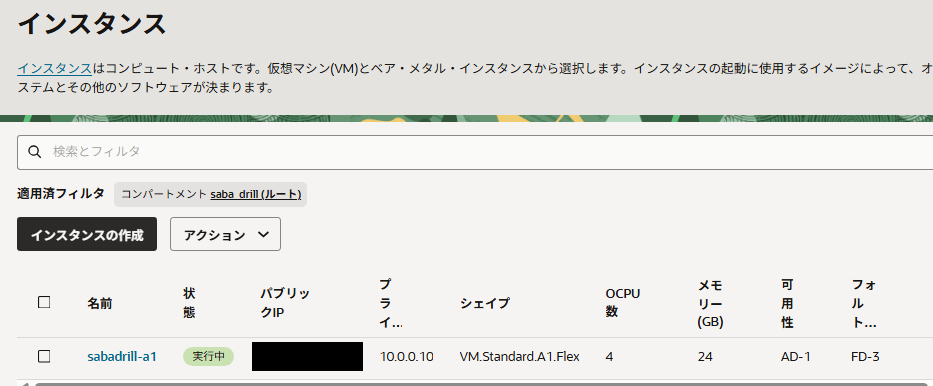
接続先のパブリックIPは、メニュー → コンピュート → インスタンス → 一覧の「パブリックIP」列に表示されています(インスタンス名をクリックした詳細画面でも確認できます)。
何回もコピペするので、事前に専用のコマンドを作る準備
下の2つを入れると、この先のコマンドがユーザー毎対応できるように書き換わります。入力値は外部へ送信されません。「この端末に保存」を押した場合だけ、キーファイル名とIPをブラウザに保存します。
① キーを定位置 ~/.ssh へ移動する(初回だけ)
ダウンロードしたキーを「ダウンロード」フォルダに置きっぱなしにせず、 ~/.ssh フォルダに移すことを推奨します。
そんなもの、自分で保存するフォルダぐらいは決められるよ、という方は適切な箇所へ配置してください。
特にこだわりがない人は、フォルダ作成とキーの移動ごと以下のコピペでOKです。
Windows(PowerShell):
mkdir ~\.ssh -Force
Move-Item ~\Downloads\{{key}} ~\.ssh\
Mac:
mkdir -p ~/.ssh
mv ~/Downloads/{{key}} ~/.ssh/
chmod 600 ~/.ssh/{{key}}
② 接続する
こちらはWindowsもMacも共通です(PowerShell・コマンドプロンプト・Git Bash・Macのターミナル、どれでも動きます):
ssh -i ~/.ssh/{{key}} ubuntu@{{ip}}初回は「本当に接続する?」という確認(fingerprint)が出るので yes と入力してください。
ubuntu@ のプロンプトが出れば成功。最初に一度だけ、パッケージを最新化しておきます:
sudo apt update && sudo apt upgrade -yこれでゲームサーバーを迎える準備は完了です。 あとは遊びたいゲームの記事に進むだけですが、その前にどのゲームでも必ず通る「ポート開放」の考え方だけ頭に入れておいてください。
Step 5. ゲームサーバーのポート開放 — 2層を理解する
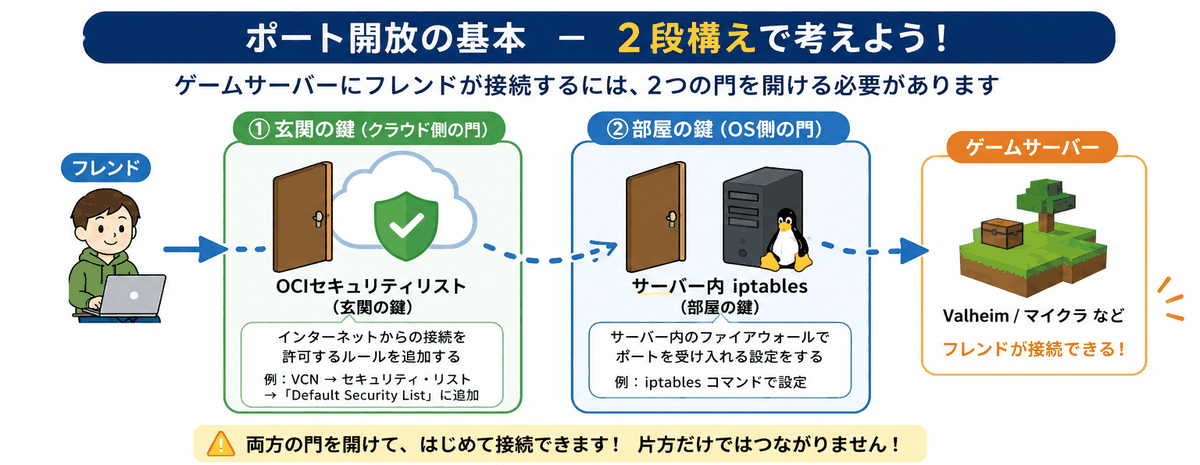
ゲームサーバーにフレンドが接続するには、ポートを2箇所で開ける必要があります。ここを1箇所だと思い込むのが、Oracle初心者の一番の詰みポイントです。
家に例えると、玄関と部屋の鍵です。どちらか片方だけ開けても、フレンドはあなたの部屋(ゲームサーバー)までたどり着けません。
① OCIセキュリティリスト(玄関の鍵=クラウド側の門番)
Step 3で確認したとおり、サーバーはパブリック・サブネットに住んでいます。なので開けるのはパブリック側の門です。
クリック経路: メニュー → ネットワーキング → 仮想クラウド・ネットワーク → 対象のVCN → セキュリティ・リスト → 「Default Security List」 → 「イングレス・ルールの追加」
フォームの入力はこの4項目だけです(残りは空欄・デフォルトのままでOK):
| 項目 | 値 |
|---|---|
| ソース・タイプ | CIDR |
| ソースCIDR | 0.0.0.0/0 |
| IPプロトコル | TCP または UDP(ゲームによる) |
| 宛先ポート範囲 | ゲームごとのポート番号(例: Minecraft Java版は25565) |
⚠️ ソースCIDRは自分のIPではなく
0.0.0.0/0(全許可)にします。 ここに自分のIPアドレスを入れると「自分しか接続できないサーバー」になり、フレンドが全員弾かれます(実際にこれで詰まりました)。「全世界に開いて大丈夫?」と不安になりますが、ゲーム側のパスワードやホワイトリストで守ります。
注意: セキュリティ・リストは2つあります。パブリックサブネット用の「Default Security List」の方に追加してください。
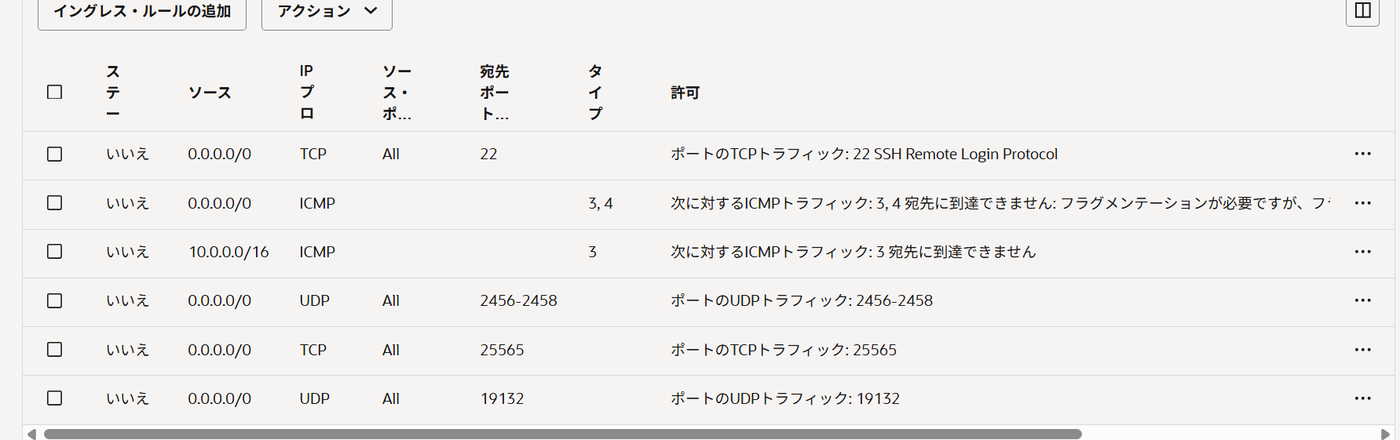
ゲームを増やしていくと、こんな風にルールが積み上がっていきます(SSHの22番は最初から入っています)。
② サーバー内 iptables(部屋の鍵=OS側の門番)
OCIのUbuntuイメージはデフォルトでiptablesが締まっています。
sudo iptables -I INPUT 1 -p udp --dport <ポート番号> -j ACCEPT
sudo netfilter-persistent save
-I INPUT 1(先頭挿入)がポイント。OCIのデフォルトルールには途中に全拒否(REJECT)があり、その後ろに追加(-A)しても効きません。
開けるべき具体的なポート番号とプロトコルはゲームごとに違うので、各ゲームの記事で案内します。
Step 6. 誤課金を構造的に防ぐ(クォータ+予算アラート)
ゲーム記事へ進む前に、ここだけは済ませておいてください。
無料枠の中で使う限り請求は発生しませんが、うっかり有償リソースを作ってしまう事故は防いでおきたいところです。
一番確実なのは、作れるリソース自体を制限してしまうことです。ガバナンスと管理 → 割当て制限ポリシー → 作成:
zero compute-core quotas in tenancy
zero compute-memory quotas in tenancy
set compute-core quota standard-a1-core-count to 2 in tenancy
set compute-core quota standard-a1-core-regional-count to 2 in tenancy
set compute-memory quota standard-a1-memory-count to 12 in tenancy
set compute-memory quota standard-a1-memory-regional-count to 12 in tenancy
set block-storage quota total-storage-gb to 200 in tenancy
これで「A1を2 OCPU/12GBまで・ストレージ200GBまで以外は何も作れないアカウント」になります。課金対象のリソースを作ること自体が不可能になるわけです。
つまずきポイント —
-regional-countを忘れると、自分がインスタンスを作れなくなります。両方書いてください。筆者はこれで延々と作れない状態になりました。
⚠️ 注意 — 1行目の
zero compute-core quotasはA1以外を全部ゼロにします。そのため後日、同じくAlways Free枠のAMD micro(VM.Standard.E2.1.Micro)が作れなくなります。使う予定があるなら次の1行も足してください。set compute-core quota standard-e2-micro-core-count to 2 in tenancy
あわせて予算アラート(Billing → Budgets)も設定しておくと安心です。予算200円・しきい値1%にすれば、¥2でも計上された時点でメールが届きます。
※ クォータは新規作成を制限するもので、既存リソースの請求を止める機能ではありません。予算アラートも即時停止ではなく通知(最大24時間程度の遅れあり)です。
次のステップ: ゲームサーバーを立てる
SSHでログインできるUbuntuサーバーができました。ここから先はゲームごとの記事へどうぞ:
- Minecraft Java版サーバー — PC同士で遊ぶならこちら
- Minecraft統合版サーバー(BDS) — スマホ・Switch勢と遊ぶならこちら
- Javaサーバーに統合版から参加する(Geyser) — Java勢と統合版勢の混成グループ向け
- Valheimサーバー — box64を使用
- Core Keeper専用サーバー — ポート開放が一切不要。x86 VPSなら公式手順そのまま
「Oracleの仕様変更に振り回されたくない」「もっと素直な環境がいい」という人は、有料ですがKAGOYA CLOUD VPS(日額28円〜)やConoHa for GAMEが手堅い選択肢です。
運用の心得: A1インスタンスは基本止めない
A1インスタンスは止めなくていいです。停止すると確保していた容量枠を手放してしまい、再起動時に「Out of capacity」で確保し直せなくなるリスクがあります。無料なので、止めても1円も節約になりません。
補章: PAYG化を検討する人へ
「Out of capacityで何度も弾かれる」「有償リソースも使いたい」という場合は、PAYG(Pay As You Go)への切り替えという選択肢があります。PAYG後もAlways Free枠内なら請求はゼロです。
ただしカード審査が厳しく、当方は楽天カード(Visa)が拒否されエポスゴールドで通りました。
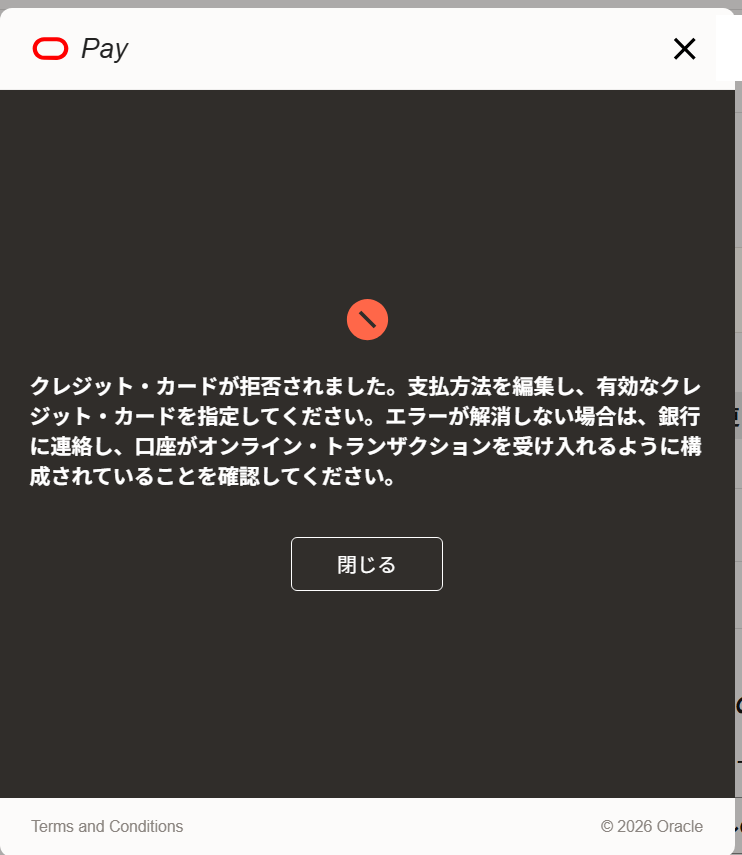
どうしても通らないときは — カードが受け付けられないと、この手順はここで止まってしまいます。その場合は、国内のVPSに切り替えるほうが早いかもしれません。たとえばConoHa for GAMEは、チャージ方式ならコンビニ払いや銀行決済(ペイジー)でも支払えます。日額課金のKAGOYA CLOUD VPSも選択肢です。
PAYGにすると4 OCPU/24GBが使えるのか、実際に1か月動かして請求を観測した結果は別記事にまとめました。
→ Oracle Cloud無料枠が静かに半減された件|PAYGなら4 OCPU/24GBが¥0のまま使えた
本記事の手順・スクリーンショットは2026年7月時点のものです。Oracleの無料枠ポリシーは変更される可能性があるため、作成前に公式のFree Tierページも確認してください。