目次
- この記事で得られること
- 前提(Oracle Cloud無料枠のARMインスタンスと統合版クライアント)
- Step 1. box64 のビルド(x86バイナリをARMで動かす通訳)
- Step 2. BDS(Mojang公式・無料)のダウンロード(UA偽装が必要)
- Step 3. box64でBDSの起動テスト(Server started. が出れば成功)
- Step 4. サーバー設定(server.propertiesとallowlist.jsonで参加者を絞る)
- Step 5. systemdで常駐化(SSHを切っても24時間動かす)
- 常駐を解除・再開する
- Step 6. ポート開放(統合版はUDP 19132・クラウド側とOS側の2層)
- GeyserとBDSは同じポートを取り合う(排他運用)
- Step 7. 接続確認(スマホ・Windowsから統合版サーバーに参加する)
- Windows・スマホなど
- Switch・Switch 2
- BDSを更新する(設定とワールドを壊さない手順)
- 実測データ(BDSのメモリ使用量とOracle無料枠2 OCPU/12GBの余裕)
- 運用の注意(box64は非公式・バージョン不一致で入れなくなる)
- 使い分けの最終結論: Paper / Geyser / BDS はどれを選ぶべきか
- まとめ|マイクラ統合版サーバーを無料で24時間動かす
マインクラフトのプレイヤー人口で言えば、多数派はSwitch・スマホなどの統合版(Bedrock)勢です。この記事は、その統合版勢のための「本物の統合版サーバー」を月0円で立てる話です。
Switch・Switch 2の方へ 本記事で扱うのはBDSの構築までです。Windows・スマホなどは本記事の手順だけで接続できますが、Switch・Switch 2からの接続にはDNS設定が別途必要です。接続手順はSwitch接続編で解説しています。
前回のGeyser編では、Java版サーバーに統合版の友達を招く方法を紹介しました。しかしあの方式には本質的な限界があります——世界はJava版のルールで動くため、統合版勢が慣れ親しんだ装置やテクニックが通用しないのです。
メンバー全員が統合版なら、答えはシンプル。Mojang公式の統合版専用サーバー(BDS: Bedrock Dedicated Server)を立てればいい。無料配布されています。
結論を先に言うと——
- BDSはx86用バイナリだが、box64エミュレーションでOracle無料枠のARMでも動く(実機検証済み・一発成功)
- 世界のルールは100%統合版ネイティブ。統合版式レッドストーンも全部動く
- 2026年6月に無料枠は半減していますが、BDSは軽量なので半減後の2 OCPU/12GBで余裕です
実際にOracle無料枠のARM(2 OCPU/12GB)でbox64をソースビルドし、BDS 1.26.33.2 が一発で起動しました。時間を溶かしたのはbox64ではなく許可リストのほうで、ゲーマータグの表記ズレのせいで正規のアカウントが弾かれ、半日かかっています。
この記事で得られること
- BDS(Mojang公式・無料)をARM無料枠で動かす構築手順(Switch接続のDNS設定は別記事)
- box64のビルド方法(他のx86ゲームサーバーにも流用できる汎用スキル)
- Geyser方式との使い分け判断表
- BDS更新の安全手順(設定・ワールドを壊さず追従更新する)
前提(Oracle Cloud無料枠のARMインスタンスと統合版クライアント)
- Oracle Cloud無料枠のARMインスタンス(Ubuntu 24.04、2 OCPU/12GBでOK)+ SSH接続
- まだの人は → Oracle無料枠でインスタンスを作る全手順(ハブ記事)
- クライアントは統合版(スマホ/Switch/Win10版など)
- PC版「Java & Bedrock Edition for PC」を持っていれば、その中のBedrock Editionで検証できます
Step 1. box64 のビルド(x86バイナリをARMで動かす通訳)
BDSはx86_64用にしかビルドされていません。ARMで動かすには box64(x86→ARM変換レイヤー)が必要です。
sudo apt update
sudo apt install -y git build-essential cmake python3
cd ~ && mkdir -p tools && cd tools
git clone https://github.com/ptitSeb/box64
cd box64 && mkdir build && cd build
cmake .. -DARM_DYNAREC=ON -DCMAKE_BUILD_TYPE=RelWithDebInfo
make -j$(nproc)
sudo make install
box64 --version # 最新のものがでればOK注意:
sudo apt install box64で入るUbuntu標準版は古く、ゲームサーバー系でクラッシュ実績があります(Valheim編で実証)。ソースビルド一択です。
Step 2. BDS(Mojang公式・無料)のダウンロード(UA偽装が必要)
BDSの直リンクはバージョンごとに変わり、EULA同意ページを経由する必要があります:
- PCのブラウザで Minecraft公式のBedrockサーバーページ を開く
- Ubuntu (Linux) を選択・EULA同意にチェック → ダウンロードボタンを右クリック→リンクのアドレスをコピー
- サーバー側で(UA偽装が必要。Minecraft公式のダウンロードCDNは、curlの標準User-Agentだと拒否する場合があります):
mkdir -p ~/bds && cd ~/bds
curl -A "Mozilla/5.0" -o bedrock-server.zip "コピーしたURL"
unzip bedrock-server.zip
chmod +x bedrock_server
Step 3. box64でBDSの起動テスト(Server started. が出れば成功)
cd ~/bds
LD_LIBRARY_PATH=. box64 ./bedrock_server私の環境では一発で起動しました:
[INFO] Version: 1.26.33.2
[INFO] IPv4 supported, port: 19132: Used for gameplay and LAN discovery
[INFO] Server started.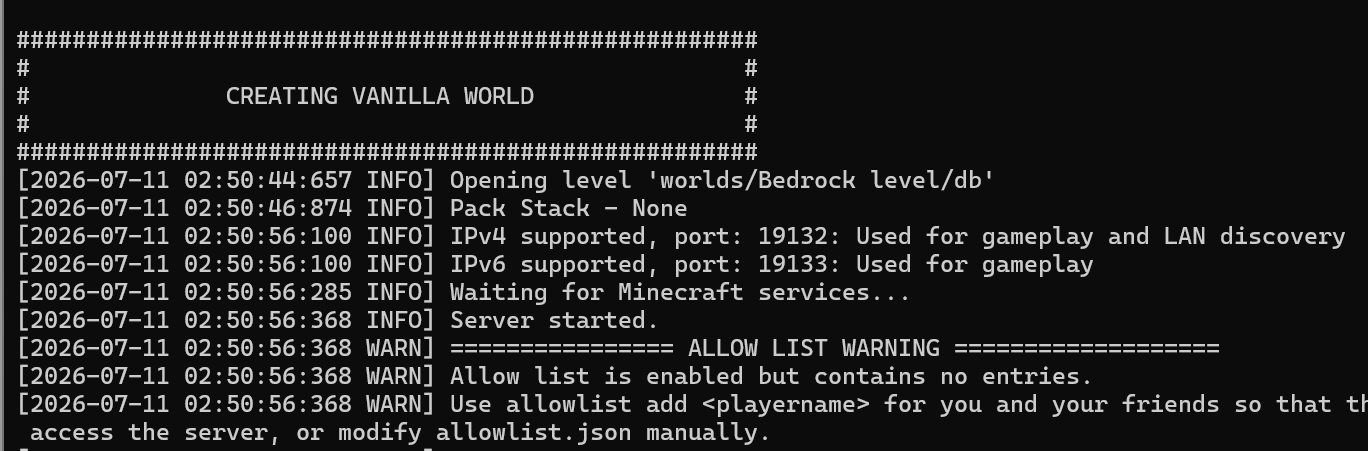
初回はバニラワールドの生成が走ります。Server started. を確認したら一旦 Ctrl+C で停止して、設定に進みます。
Step 4. サーバー設定(server.propertiesとallowlist.jsonで参加者を絞る)
cd ~/bds
sed -i 's/^server-name=.*/server-name=My BDS Server/' server.properties
sed -i 's/^gamemode=.*/gamemode=survival/' server.properties
sed -i 's/^difficulty=.*/difficulty=normal/' server.properties
sed -i 's/^max-players=.*/max-players=5/' server.properties
sed -i 's/^allow-list=.*/allow-list=true/' server.properties許可リスト(allowlist.json)に、参加者のゲーマータグを書きます:
cat > ~/bds/allowlist.json << 'EOF'
[
  { "name": "あなたのゲーマータグ" },
  { "name": "友達のゲーマータグ" }
]
EOFGeyserとの違い: BDSはXbox認証ネイティブなので、Geyser編で悩まされたピリオド付き名は不要です。素直にゲーマータグを書けばOK。
つまずきポイント(実体験):
allowlist.jsonを編集しても、サーバーを再起動するまで反映されません。systemd常駐だと操作用コンソールが無くallowlist reloadが打てないので、sudo systemctl restart bdsが確実です。ゲーマータグは大文字小文字・スペースまで正確に書くこと。ここがズレていると、正規のアカウントでも接続時に弾かれます。「入れない・認証まわりのエラーが出る」ときは、通信やアカウントより先にまずこの許可リストを疑ってください(筆者はこれで半日溶かしました)。
Step 5. systemdで常駐化(SSHを切っても24時間動かす)
sudo tee /etc/systemd/system/bds.service > /dev/null << 'EOF'
[Unit]
Description=Minecraft Bedrock Dedicated Server (box64)
After=network.target

[Service]
User=ubuntu
WorkingDirectory=/home/ubuntu/bds
Environment=LD_LIBRARY_PATH=/home/ubuntu/bds
ExecStart=/usr/local/bin/box64 /home/ubuntu/bds/bedrock_server
Restart=on-failure
RestartSec=15

[Install]
WantedBy=multi-user.target
EOF
sudo systemctl daemon-reload
sudo systemctl enable --now bds
journalctl -u bds -f    # Server started. を確認(Ctrl+Cで抜ける)
常駐を解除・再開する
他のゲームサーバーへ切り替えるなど、BDSを自動起動しない状態へ戻すには、停止と自動起動解除をまとめて行います。
sudo systemctl disable --now bds一時停止だけならsudo systemctl stop bds、再開してOS再起動後も自動起動させるならsudo systemctl enable --now bdsです。
Step 6. ポート開放(統合版はUDP 19132・クラウド側とOS側の2層)
クラウド側(OCIセキュリティリスト): イングレス追加 0.0.0.0/0 / UDP / 19132
OS側:
sudo iptables -I INPUT 1 -p udp --dport 19132 -j ACCEPT
sudo netfilter-persistent save
※ Geyser編で既にUDP 19132を開けていた人は追加作業なしですが、重要な注意があります(次項)。
GeyserとBDSは同じポートを取り合う(排他運用)
Paper+GeyserとBDSはどちらもUDP 19132を使うため、同時には動かせません。両方をsystemdでenableにしていると、OS再起動時に衝突します。使う方だけenableに:
統合版オンリー期間(BDSメイン)
sudo systemctl disable minecraft ; sudo systemctl stop minecraft
sudo systemctl enable bds ; sudo systemctl start bds
Java勢混成期間(Paper+Geyserメイン)
sudo systemctl disable bds ; sudo systemctl stop bds
sudo systemctl enable minecraft ; sudo systemctl start minecraft
Step 7. 接続確認(スマホ・Windowsから統合版サーバーに参加する)
Windows・スマホなど
統合版クライアント → 遊ぶ → サーバー → サーバーを追加:
- アドレス: サーバーのIP / ポート:
19132
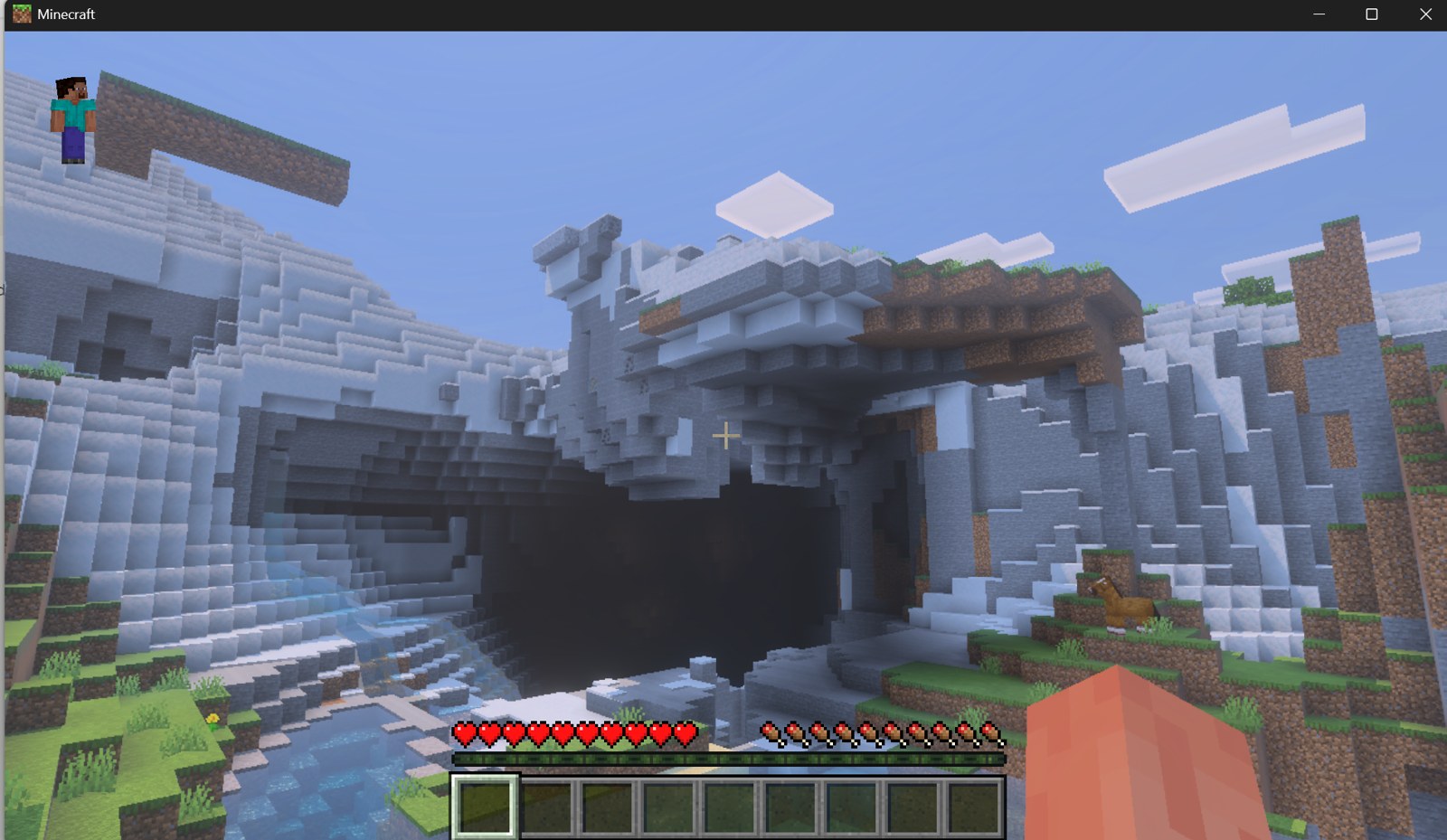
接続すると、Geyser経由とは違う統合版ネイティブの世界が生成されています。統合版のレッドストーン仕様・統合版の挙動がそのまま動く、統合版勢にとっての「いつものマイクラ」です。
Switch・Switch 2
Switch版は標準の画面から外部サーバーを直接追加できません。BDS自体は同じIP:19132で動いていますが、接続にはDNS設定を使う一手間が必要です。Switch向けの接続手順はSwitch接続編で解説しています。
BDSを更新する(設定とワールドを壊さない手順)
クライアント(統合版)が自動更新されると、サーバーも同じバージョンへ追従しないとバージョン不一致で入れなくなります。ただしBDSの更新には落とし穴が2つあります。
- 配布zipには
server.properties・allowlist.json・permissions.jsonが同梱されている。既存フォルダにそのまま展開すると、あなたの設定と許可リストが初期値で上書きされる - ワールド本体は
~/bds/worlds/。ここを潰すとセーブデータが消える
なので「止める → バックアップ → 設定を除外して展開 → 再開」の順で行います。
1) 止める(自動起動の設定は残したまま、プロセスだけ停止)
sudo systemctl stop bds2) 丸ごとバックアップ(ワールド・設定を含む)
cp -r ~/bds ~/bds_backup_$(date +%F)3) 新バージョンを取得(Step 2と同じ要領。公式ページで最新版URLを確認・UA偽装が必要)
cd ~/bds
curl -A "Mozilla/5.0" -o bedrock-server.zip "コピーしたURL"
4) 設定とワールドを除外して展開(ワールドは上書きしない)
unzip -o bedrock-server.zip -x server.properties allowlist.json permissions.json "worlds/*"
chmod +x bedrock_server
5) 再開(停止していたサービスを起動し直す)
sudo systemctl start bds
journalctl -u bds -n 30 --no-pager   # 新バージョン番号とServer started.を確認
-xが超重要:unzip -oだけだと設定・許可リスト・ワールドが問答無用で上書きされます。除外する4つ(server.properties/allowlist.json/permissions.json/worlds/*)は必ず付けてください。新バージョンで増えた設定項目を取り込みたいときは、別の空フォルダに展開したデフォルトのserver.propertiesと自分のものを見比べて、手でマージします。
止めたあとの戻し方: 上の手順は
stop→startなので自動起動の設定(enable)はそのまま残ります。もし以前disableで自動起動ごと解除していた場合は、sudo systemctl enable --now bdsで「起動+OS再起動後も自動起動」に戻せます。
実測データ(BDSのメモリ使用量とOracle無料枠2 OCPU/12GBの余裕)
| 項目 | 実測値 |
|---|---|
| box64起動 | 一発成功(追加ライブラリ・回避策なし) |
| メモリ | 軽量(1〜2GB程度。12GB枠に余裕で収まる) |
| 少人数プレイ | 快適 |
運用の注意(box64は非公式・バージョン不一致で入れなくなる)
- box64での実行はMojang非公式の動かし方です。BDSのアップデートで動かなくなる可能性は常にあります
- 更新は設定・ワールドの上書き事故に注意。具体的な手順は上の「BDSを更新する(設定とワールドを壊さない手順)」にまとめました。ワールド本体は
~/bds/worlds/なので、これだけは定期バックアップを - クライアント(統合版)が自動更新されると、サーバーも追従更新が必要になります(バージョン不一致では入れない)
使い分けの最終結論: Paper / Geyser / BDS はどれを選ぶべきか
| サーバー方式 | Java勢 | 統合版勢 | 世界のルール | 向いてるグループ |
|---|---|---|---|---|
| Paper単体 | ✅ | ❌ | Java | Java勢のみ |
| Paper+Geyser | ✅ | ✅(ゲスト) | Java | 混成 |
| BDS(本記事) | ❌ | ✅(ネイティブ) | 統合版 | 統合版のみ |
「全員がネイティブ体験で1つの世界」は原理的に不可能——これがJava/統合版分裂の宿命なので、グループ構成でどれを立てるか決めるのが正解です。
まとめ|マイクラ統合版サーバーを無料で24時間動かす
- Mojang公式のBDSが、box64でARM無料枠でも動く(2026年7月・BDS 1.26.33.2で実証)
- 統合版勢が多数派のグループには、Geyserよりこちらが本命。ただしSwitch・Switch 2からはDNS設定も必要
これで統合版ネイティブの世界に、Switch・スマホの友達を招く準備が整いました。私が半日溶かしたのはbox64ではなく許可リストのほうです。「クラウドやLinuxはちょっと…」という人は、テンプレで統合版サーバーが立つ有料VPS(ConoHa for GAME等)なら、この記事のLinux作業が要らなくなります 。判断は使える時間しだいです。
Switch・Switch 2からの接続にはDNS設定が必要です。手順はSwitch接続編をどうぞ。