目次
- 正直な話:ラクさ最優先なら公式Realms
- この記事で得られること
- 前提(BDSまたはGeyserで統合版サーバーが起動済みであること)
- 方法A:公開BedrockConnect DNSで繋ぐ(かんたん・友達もOK)
- Step 1. SwitchのDNSを手動設定する
- Step 2. 本体を完全に再起動する
- Step 3. 注目サーバー(Lifeboat/Mineville)から横入りする
- Step 4. 専用サーバーを登録する
- Step 5. Switchから専用サーバーに接続完了
- 友達を参加させるには
- よくある症状と対処(本物のサーバーに繋がる・ネットに繋がらない・メニューが出ない)
- 方法B:BedrockConnectを自前ホストする(公開DNSに頼らない・上級/任意)
- まとめ|Switch・Switch 2から統合版サーバーに繋ぐ
- 謝辞・情報源
BDS編・Geyser編で立てた統合版サーバーは、PCやスマホからはIPを直接入力すれば繋がります。しかしSwitch・Switch 2は違います。任意のサーバーIPを入力する機能が、公式には存在しません。
遊べるのはRealms(有料)と、Mojangが選んだ「注目サーバー」だけです。
そこで使うのが BedrockConnect という有志製ツール。DNSの仕組みを利用して、Switchの「注目サーバー」の枠から専用サーバーへ横入りさせます。この記事は、その手順を実機のSwitch 2で通したところまでを、つまずいた点込みで解説します。
正直な話:ラクさ最優先なら公式Realms
Switchでとにかく安定して友達と遊びたいだけなら、実は公式の Realms(有料) が一番ラクです。Switchなら招待するだけで繋がり、この記事のDNS設定すら要りません。
この先の手順を読んで「うわ、無理そう…」と思ったら、素直にRealmsに課金しましょう。“考える時間”を買う方が、たいていタイパが良いです。安定を月数百円で買えるなら、それはそれで賢い選択です。
ただしRealmsには割り切りもあります。
- 同時に遊べる人数に上限(ホスト+10人)
- アドオン/MODやJava版勢との混在に制約
- 毎月の課金がずっと続く
- サーバーを自分で自由に設定・管理はできない
一方、こういう人には自分でサーバーを立てる/VPS方式が向いています。
- もっと大人数で遊びたい
- アドオンを入れたい
- Java版の友達とも一緒に遊びたい
- 長く使うから安く抑えたい
- 全部自分で管理したい
この記事は、その”もう一歩踏み込みたい人”のための手順です。
先に結論(2026年時点)
- 接続には公開BedrockConnect DNSを使う。優先DNS=
104.238.130.180/代替DNS=8.8.8.8- 入口に使う注目サーバーは Lifeboat か Mineville。The Hive・CubeCraft はDNSSECで弾かれます(Switch 2で実測)
- この公開DNSは有志の善意で動いているもの。落ちる可能性もあるので、後半で自前ホストという保険も紹介します
最初は入口にThe Hiveを選んで、BedrockConnectのメニューではなく本物のサーバーに繋がってしまいました。DNSSECで書き換えを拒否されていると分かるまで、そこで止まっています。保険として案内されていた別の公開DNSも、試した時点ですでに停止していました。
この記事で得られること
- Switch・Switch 2から専用サーバー(BDS/Geyser)へ繋ぐ具体手順
- 「本物のサーバーに繋がってしまう」ときの原因と対策(DNSSECの罠)
- 友達も同じ方法で参加させる方法
- 公開DNSに頼りたくない人向けの、自前ホストという選択肢
前提(BDSまたはGeyserで統合版サーバーが起動済みであること)
方法A:公開BedrockConnect DNSで繋ぐ(かんたん・友達もOK)
まずは一番手軽な、公開DNSを使う方法です。友達も同じ設定をするだけで参加でき、面倒なIP登録は要りません。
Step 1. SwitchのDNSを手動設定する
設定 → インターネット → 接続中のネットワークを選択 → 設定の変更 と進みます。**DNS設定を「手動」**にして、次の2つを入力します。
- 優先DNS(IPv4):
104.238.130.180(BedrockConnectの公開DNS) - 代替DNS(IPv4):
8.8.8.8(Googleの公開DNS。これが無いと通常のネットが不安定になります)
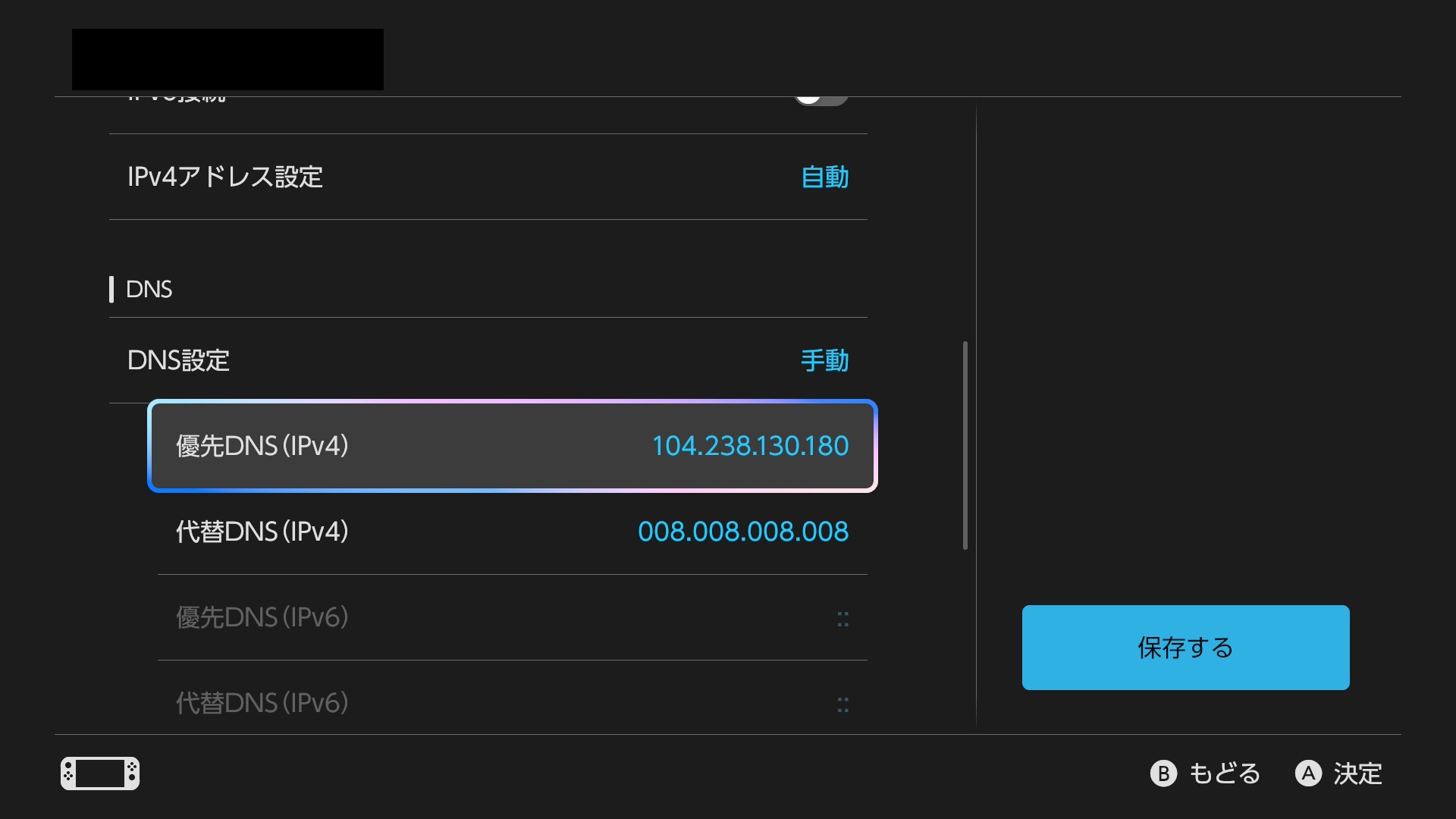
数字は本体のソフトウェアキーボードで入力します。
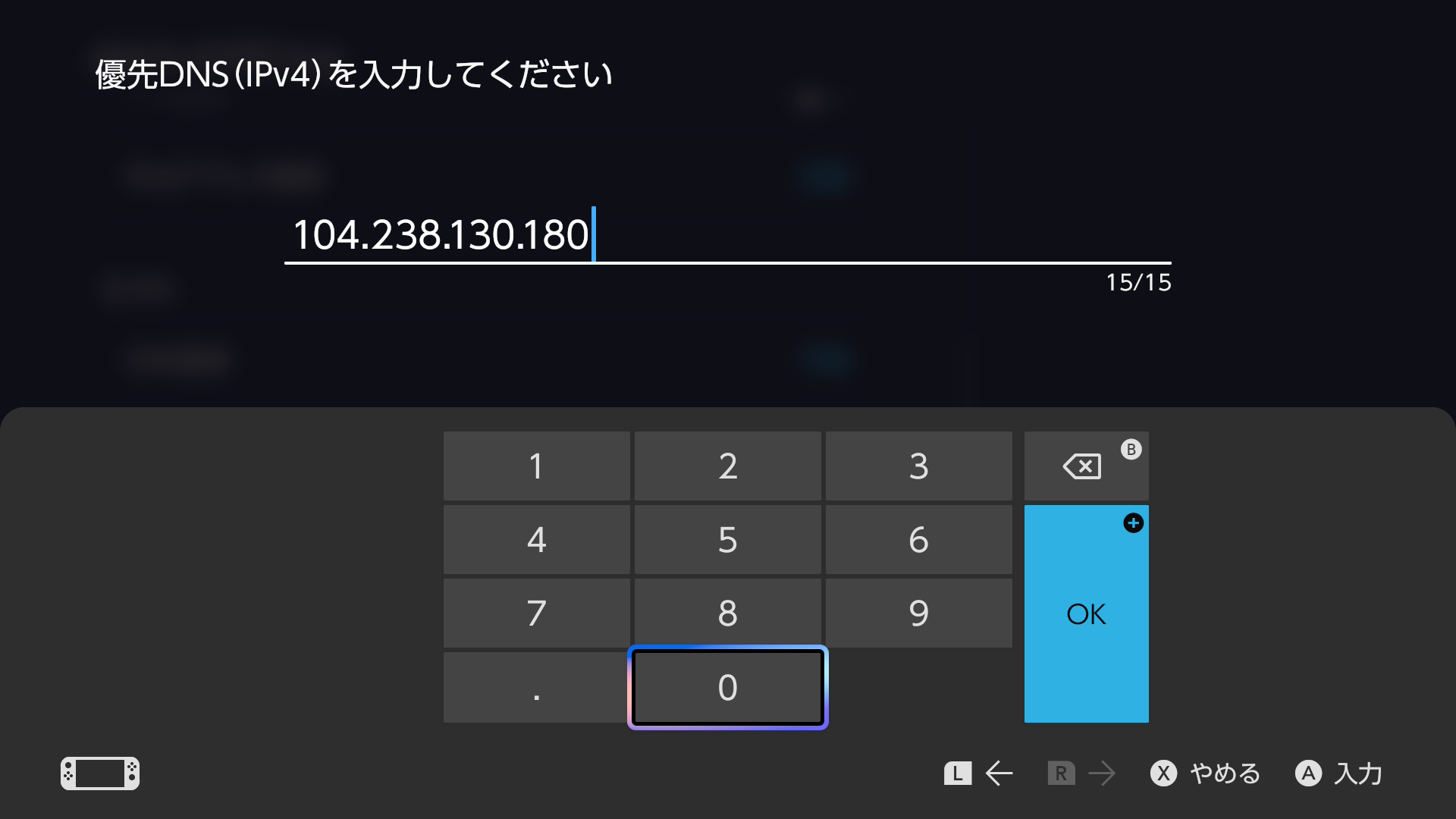
なぜ代替に8.8.8.8を入れるのか:公開BedrockConnect DNSは「注目サーバーのドメインだけ」を書き換える専用DNSです。それ以外の名前解決には答えません。代替に本物のDNS(8.8.8.8)を置くことで、普段のインターネットは8.8.8.8側で維持されます。
入力できたら「保存する」
Step 2. 本体を完全に再起動する
DNSのキャッシュを消すため、スリープではなく電源を切って入れ直します。電源ボタン長押し → 電源オプション → 電源を切る、の順です。
Step 3. 注目サーバー(Lifeboat/Mineville)から横入りする
Minecraftを起動 → サーバータブ → Lifeboat か Mineville に入ろうとします。
⚠️ The Hive・CubeCraftはダメ
- この2つはDNSSECを使っています。「DNSでの書き換えを拒否する仕組み」です
- そのため横入りが効かず、本物のサーバーに繋がってしまいます(The Hive は本物に繋がりました)
- この挙動はBedrockConnect公式のトラブルシューティングWikiにも明記されています
- 入口は Lifeboat か Mineville を使ってください
うまくいくと、注目サーバーの代わりに BedrockConnectのメニューが開きます。
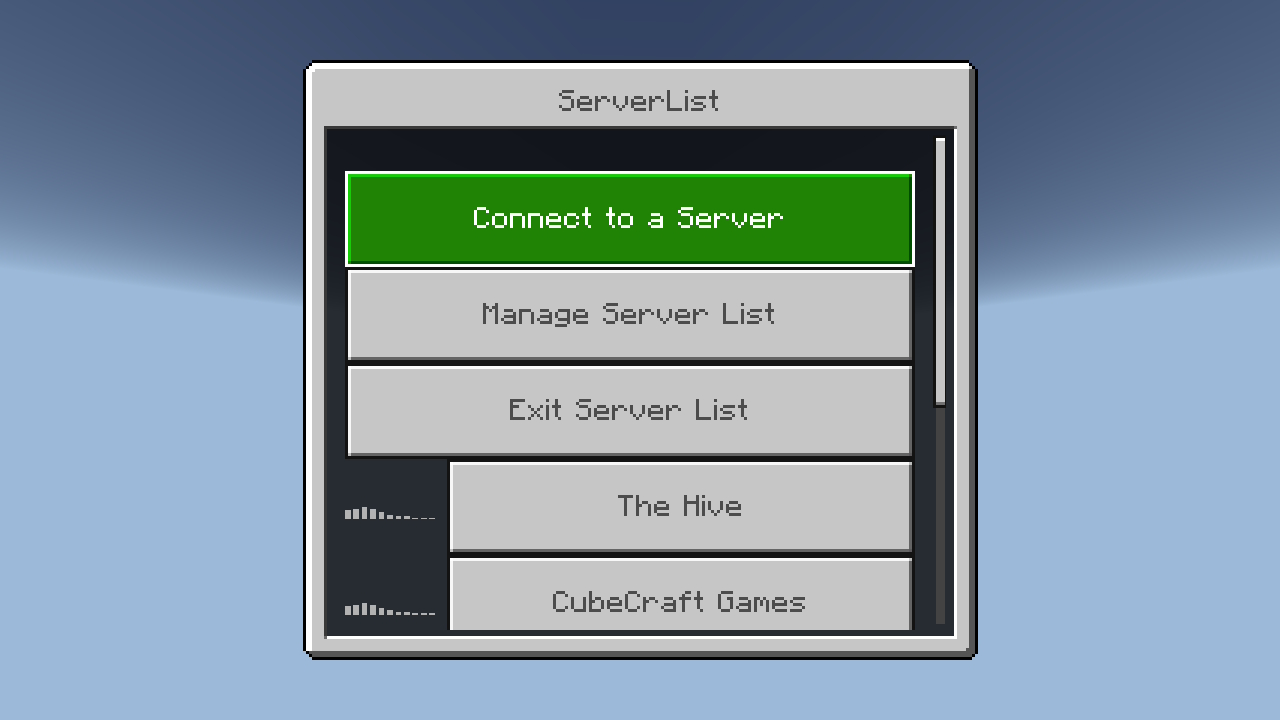
Step 4. 専用サーバーを登録する
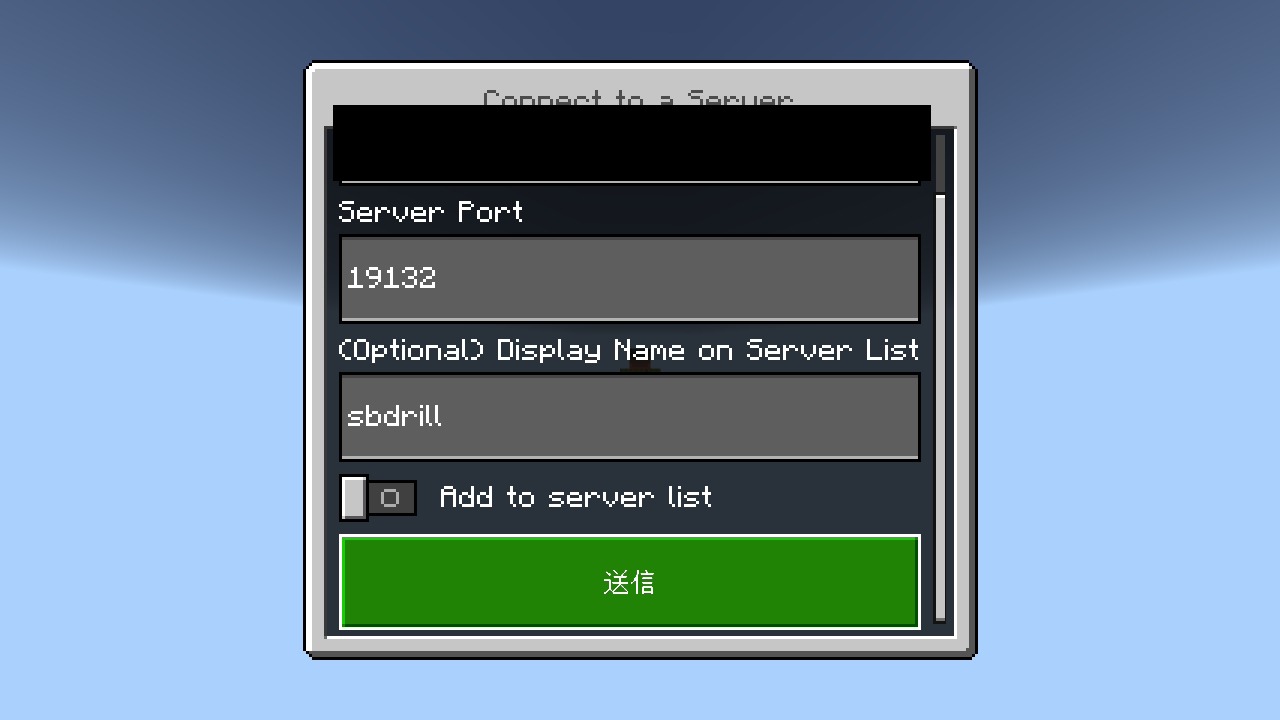
メニューの 「Manage Server List」 → 「Add a Server」 と進みます。専用サーバーの情報を入力します。
- Server Address: あなたのサーバーのIP
- Server Port:
19132 - (Optional) Display Name: 一覧に表示される好きな名前(例:
sb)
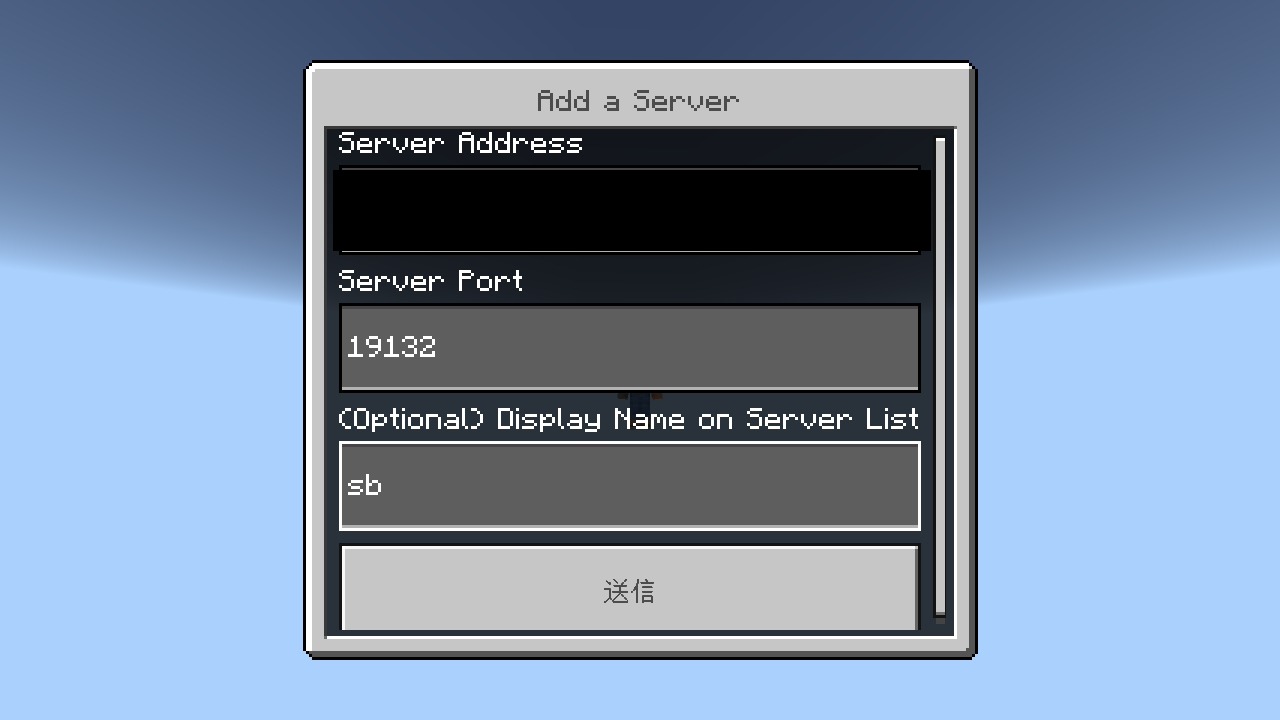
「送信」すると、以降はServerListに設定した名前で残ります。
補足:「Connect to a Server」画面にも「Add to server list」というトグルがあります。ただ、どっちがオンかわかりませんでした。確実に登録したいなら、上記の「Manage Server List」→「Add a Server」の方が安定します。
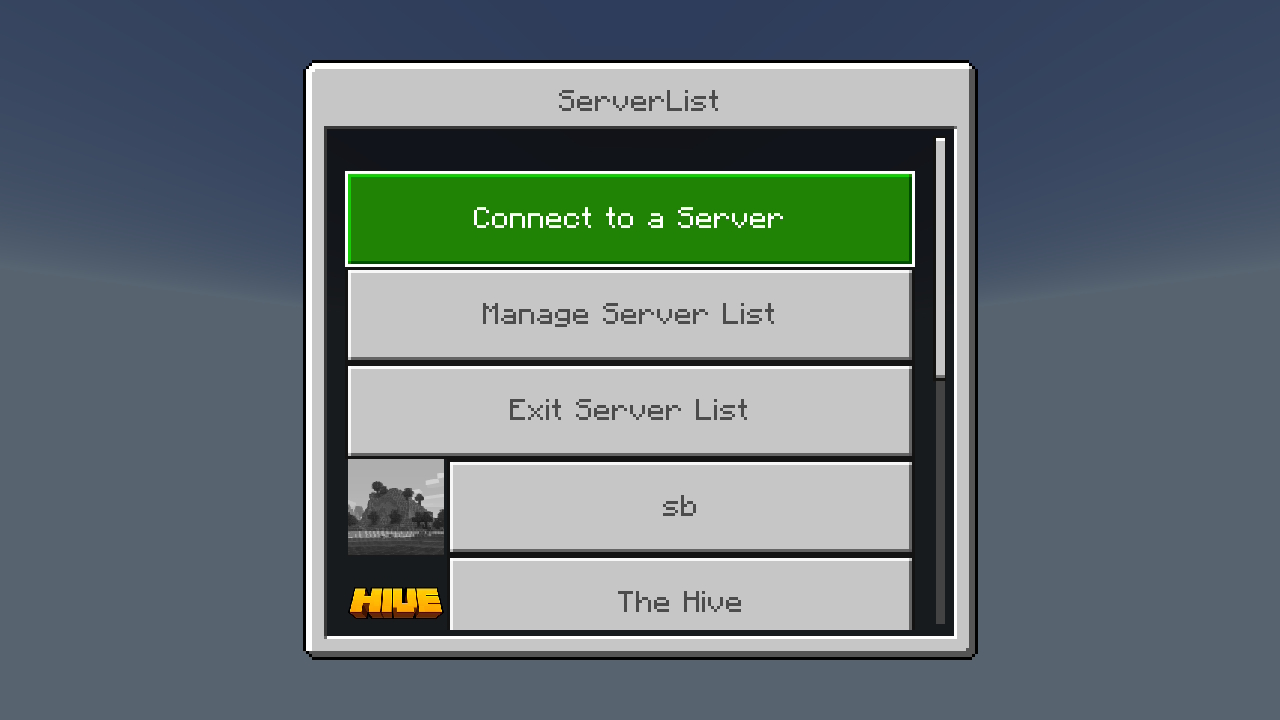
Step 5. Switchから専用サーバーに接続完了
一覧から専用サーバーを選べば、Switch 2から自分のワールドに入れます。
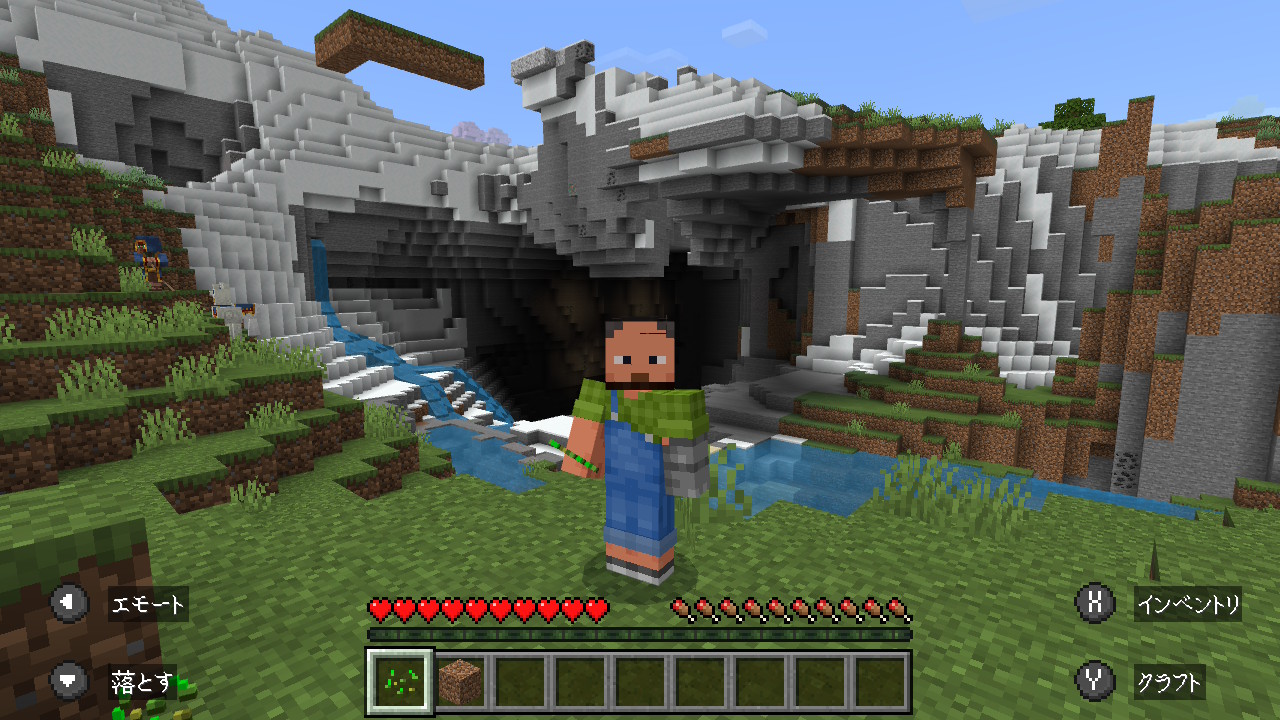
友達を参加させるには
友達も同じ手順をするだけです。
- DNSを
104.238.130.180/8.8.8.8に設定する - Lifeboat等から横入りする
- あなたのサーバーIPを入力する
友達側でポート開放やIP登録は不要です。ただし、あなたのサーバーのallow-list(許可リスト)に友達のゲーマータグを入れておくのを忘れないでください(→BDS編のStep 4参照)。
よくある症状と対処(本物のサーバーに繋がる・ネットに繋がらない・メニューが出ない)
| 症状 | 原因と対策 |
|---|---|
| 本物のサーバーに繋がる | ①入口にThe Hive/CubeCraftを使っている(DNSSECでNG)→ Lifeboat/Minevilleに変える ②代替DNSが8.8.8.8になっているか ③完全電源OFFで再起動したか |
| インターネット自体に繋がらない | 優先・代替両方を104.238.130.180にしていないか。代替は必ず8.8.8.8に |
| BedrockConnectのメニューが出ない | DNS保存後に再起動したか/注目サーバーの選択が正しいか。数分待って再試行 |
| IPv6環境で効かない(かも) | 公式Wikiでは、家庭内でIPv6が有効だとコンソールがIPv4のDNS設定を無視する例が報告されています。当方のSwitch 2では起きませんでしたが、他の対策で直らない場合は、ルーターのIPv6を一時的に切って切り分けてみてください |
方法B:BedrockConnectを自前ホストする(公開DNSに頼らない・上級/任意)
方法Aの弱点は、公開DNS 104.238.130.180 が有志の善意で動いている点です。実際、予備として案内されている別の公開DNSはすでに停止していました。いつか本命も止まるかもしれません。
「他人任せが不安」「自分で完結させたい」人は、BedrockConnectを自分のVPSに立てる選択肢があります。しかもOracle Cloudの無料枠(AMD micro)なら費用は¥0です。
- VPS上で BedrockConnect(Docker) と DNS(bind9) を動かす
- bind9は「注目サーバーのドメイン → 自分のBedrockConnect」に書き換える
- それ以外は上流(8.8.8.8等)へ転送する完全なDNSにする(
recursion yes;+forwarders)
- それ以外は上流(8.8.8.8等)へ転送する完全なDNSにする(
- Switchの優先・代替DNSを自分のVPSのIPに向ける
- セキュリティのため、DNSの53番ポートは自宅のグローバルIPだけに開放する
注意(自前ホストの弱点)
- DNSの53番を自宅IPに絞ると、友達は各自のグローバルIPをファイアウォールに登録してもらう必要があります
- しかも家庭のIPは変わることがあります。友達を入れる用途では方法A(公開DNS)の方がむしろ簡単です
- 自前ホストは「自分専用・独立性重視」または「公開DNSが落ちた時の保険」と考えるのがおすすめです
自前ホストの詳しい構築手順は、別記事で解説予定です。
まとめ|Switch・Switch 2から統合版サーバーに繋ぐ
- ラクさ最優先なら公式Realms(有料)。Switchは招待だけで繋がりDNS設定も不要=時間を課金で買うタイパ重視の正解。ただし人数・アドオン・長期コストで割り切りあり
- Switch・Switch 2には公式のサーバー入力機能が無い。**BedrockConnect(DNS方式)**で横入りして専用サーバーに繋ぐ
- 公開DNS
104.238.130.180+ 代替8.8.8.8が手軽。入口はLifeboat/Mineville(Hive/CubeCraftはDNSSECでNG) - 友達も同じ設定でOK。ポート開放・IP登録は不要
- 公開DNSが不安なら、無料VPSで自前ホスト(¥0)という保険もある
これでSwitchから自分のワールドに入る道は通りました。残る手間は、繋ぎ先のサーバーを用意するほうです。「クラウドやLinuxでVPSを立てるのはちょっと…」という人は、テンプレで統合版サーバーが立つ有料VPS(ConoHa for GAME等)なら、Linuxの作業なしで済みます 。判断は使える時間しだいです。
次に読む: まだサーバーを立てていない人はSwitch勢のための本物の統合版サーバー(BDS)を無料枠で立てるからどうぞ。
謝辞・情報源
この記事の接続方式は、BedrockConnect(作者: Pugmatt 氏)に全面的に依っています。無料・オープンソースのツールです。
Switch・Xbox・PlayStationから統合版サーバーへ繋ぐ道を、有志が公開DNSごと維持してくれています。そのおかげで成り立っています。感謝します。
- ツール本体・公開DNS: github.com/Pugmatt/BedrockConnect
- The Hive・CubeCraftがDNSSECで弾かれる件の一次情報: BedrockConnect Troubleshooting Wiki
公開DNSのアドレスや対応する注目サーバーは、時間の経過で変わる可能性があります。繋がらなくなった場合は、上記の公式リポジトリ・Wikiで最新情報をご確認ください。
この記事はSwitch 2の実機で検証しました(2026年7月時点)。