目次
ゲームサーバーを立てると、設定ファイルを直したりバックアップを取り出したりする場面が必ず来ます。
ターミナルでもできますが、設定ファイルの編集はGUIのほうが圧倒的に楽です。とくにPalworldのように、設定が長い1行に詰め込まれている場合はなおさらです。
この記事は、各ゲームの記事から参照するための共通の手引きです。
結論を先に言うと——
- 接続は SFTP / ポート22 / ユーザ名
ubuntu/ パスワードは空(鍵で認証)- 鍵が一覧に出てこないのは、ファイル種類が
*.ppkに絞られているから- 「
.ppkへ変換しますか」と聞かれたら、そのままOKでよい(元の鍵は残る)- ⚠️ FFFTPでは繋がりません(SFTP非対応)。試す前にご注意を
接続する
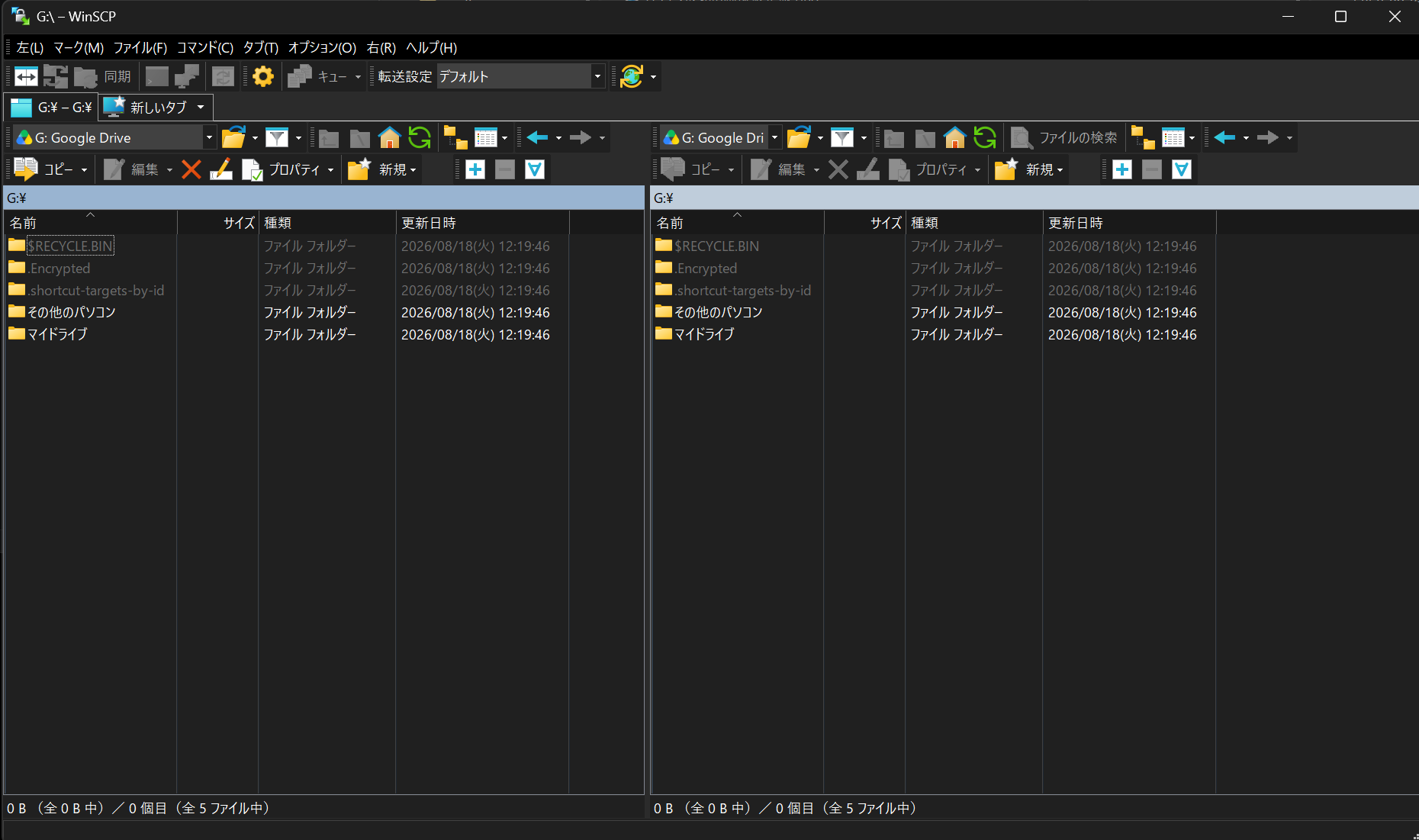
WinSCP(無料・Windows向け)をインストールして起動します。
1. セッションを作る
「新しいサイト」を選び、次のように入力します。
| 項目 | 値 |
|---|---|
| 転送プロトコル | SFTP |
| ホスト名 | サーバーの公開IP |
| ポート番号 | 22 |
| ユーザ名 | ubuntu(Oracle CloudのUbuntuの場合) |
| パスワード | 空のまま |
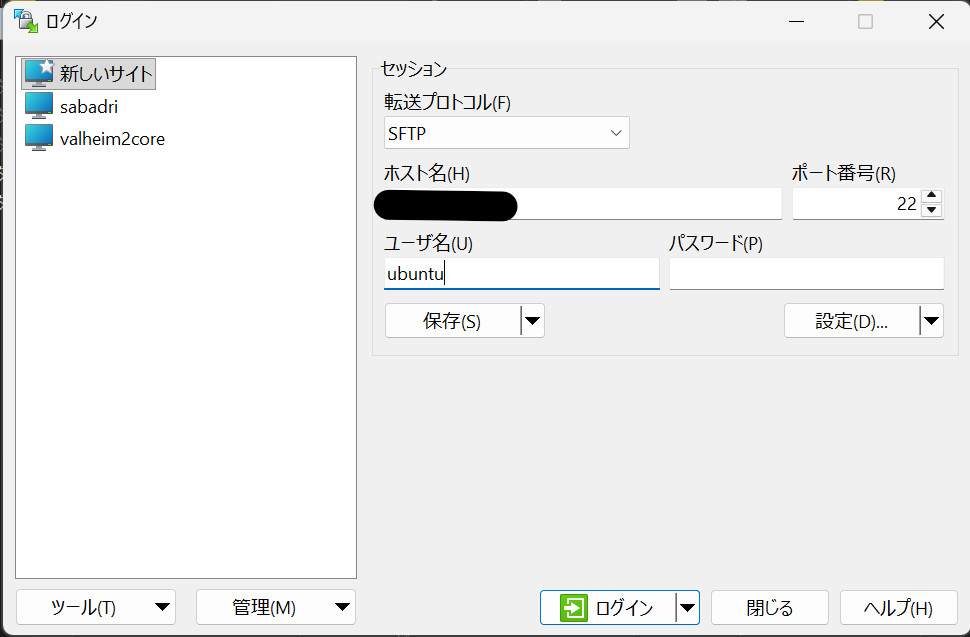
パスワードは入力しません。 代わりに秘密鍵で認証します。
2. 秘密鍵を指定する
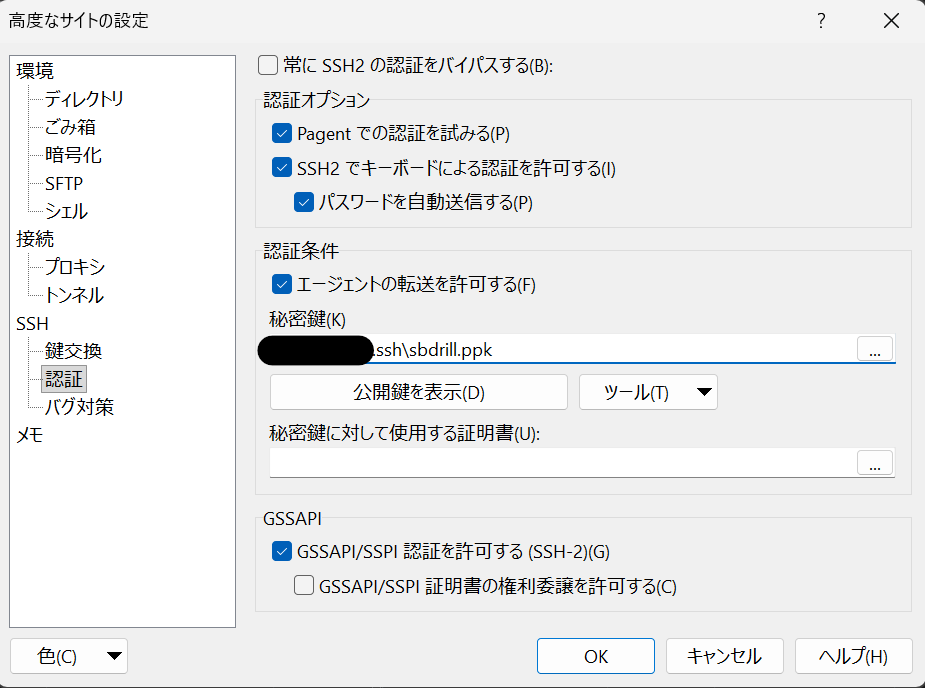
「設定(D)…」を押し、左のツリーから SSH → 認証 を開きます。「秘密鍵(K)」の右にある ... ボタンを押します。
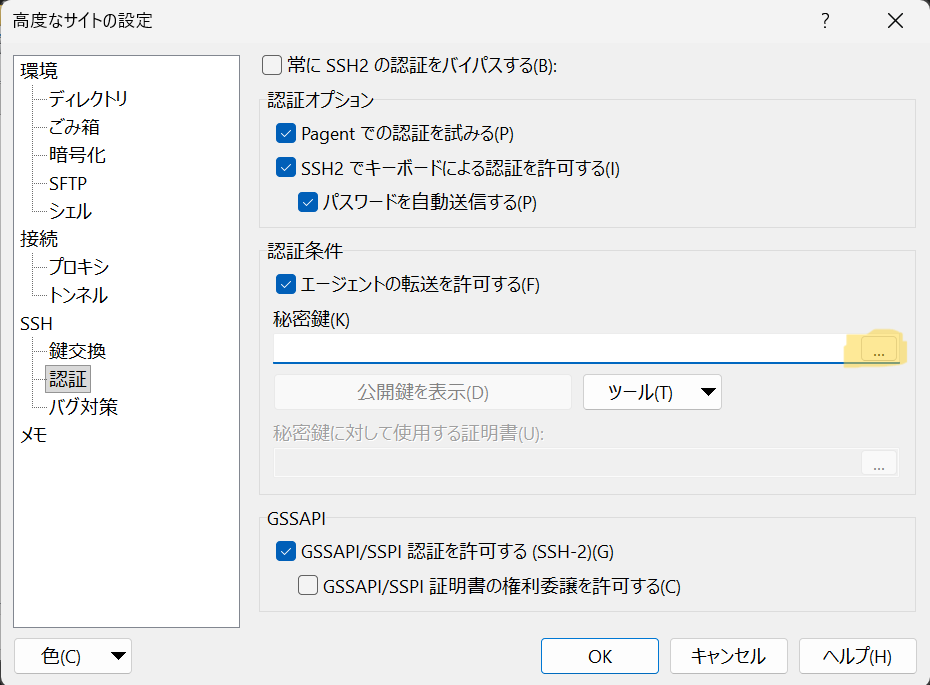
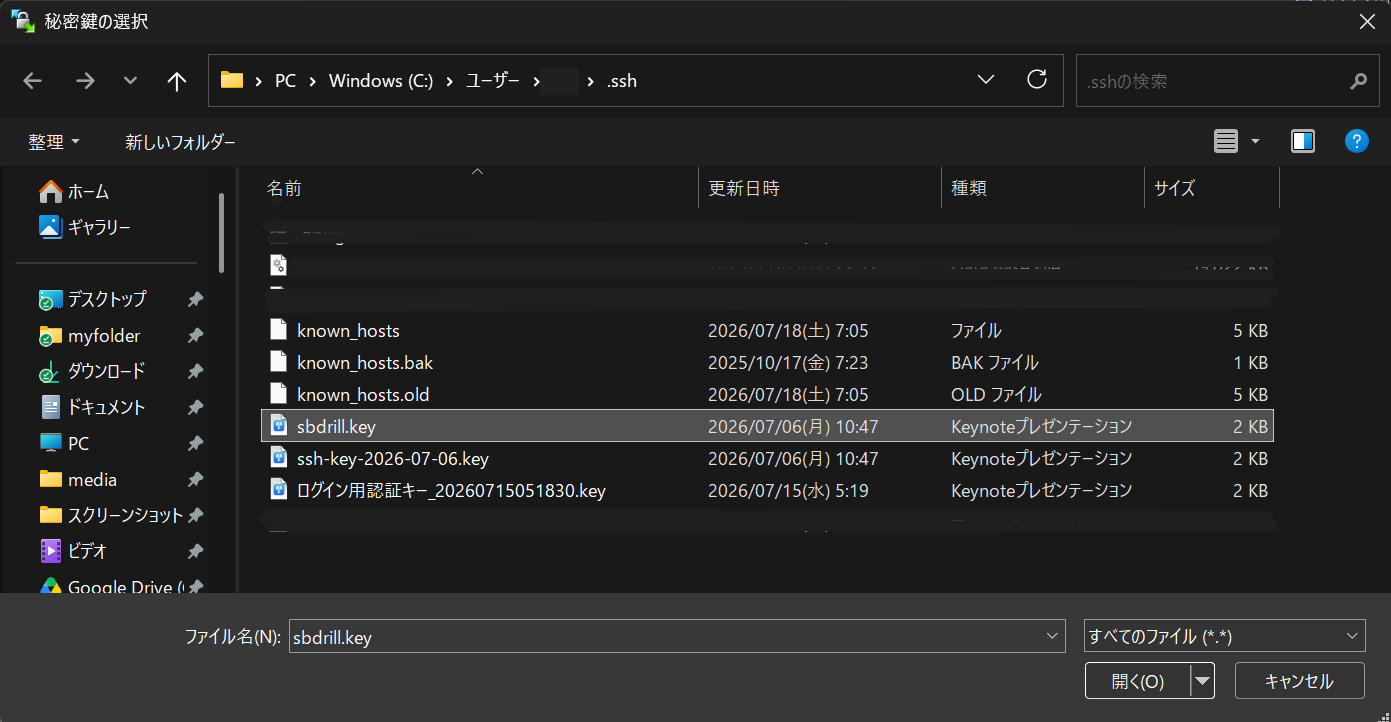
つまずきポイント:鍵が一覧に出てこない — ファイル選択画面は初期状態で
PuTTY 秘密鍵ファイル (*.ppk)だけを表示します。サーバー作成時にダウンロードした鍵は.keyや.pemなので、このままでは見えません。右下のドロップダウンを 「すべてのファイル (.)」 に変えてください。
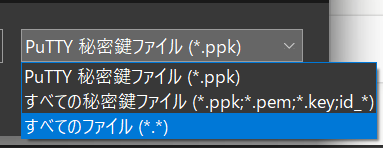
鍵ファイルが見えるようになるので、選んで「開く」を押します。
3. .ppk へ変換する(そのままOKでよい)
ここで確認ダイアログが出ます。エラーではありません。
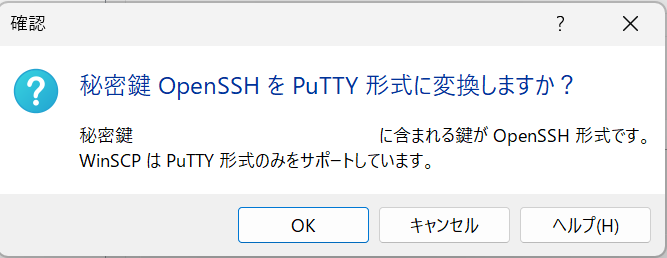
WinSCPが扱えるのは .ppk という形式だけです。ダウンロードした鍵はOpenSSH形式なので、変換するかを聞かれています。「OK」を押します。
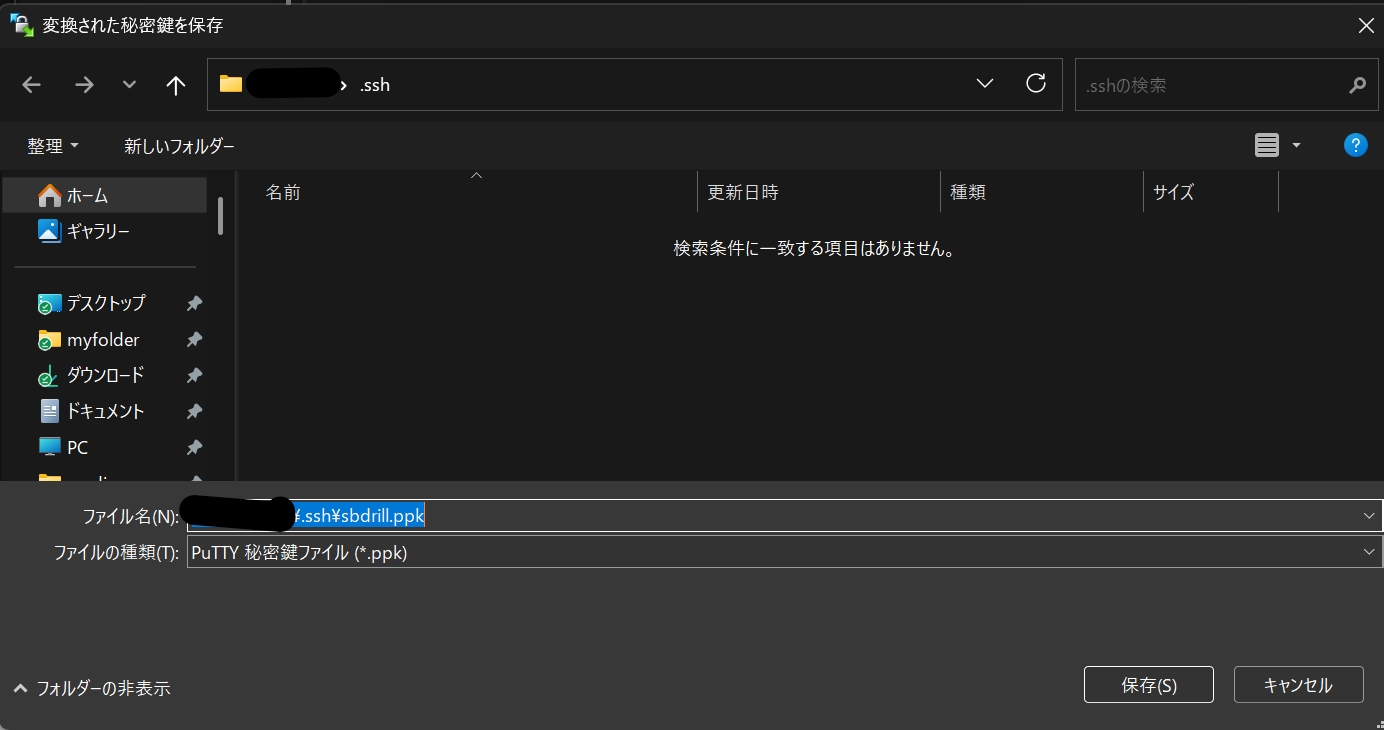
保存先を聞かれるので、そのまま保存します。元の鍵ファイルは消えず、.ppk が新しく作られるだけです。
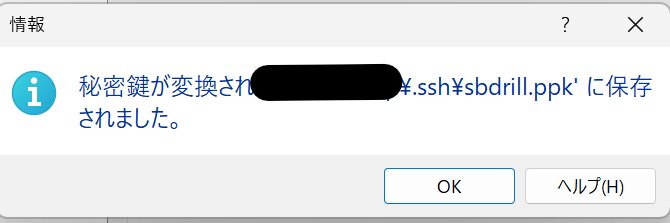
「保存されました」と出れば完了です。
「秘密鍵」の欄に .ppk が入っていることを確認して、OKを押します。
4. 保存してログインする
毎回入力し直さなくていいよう、「保存(S)」でセッションに名前を付けておきます。
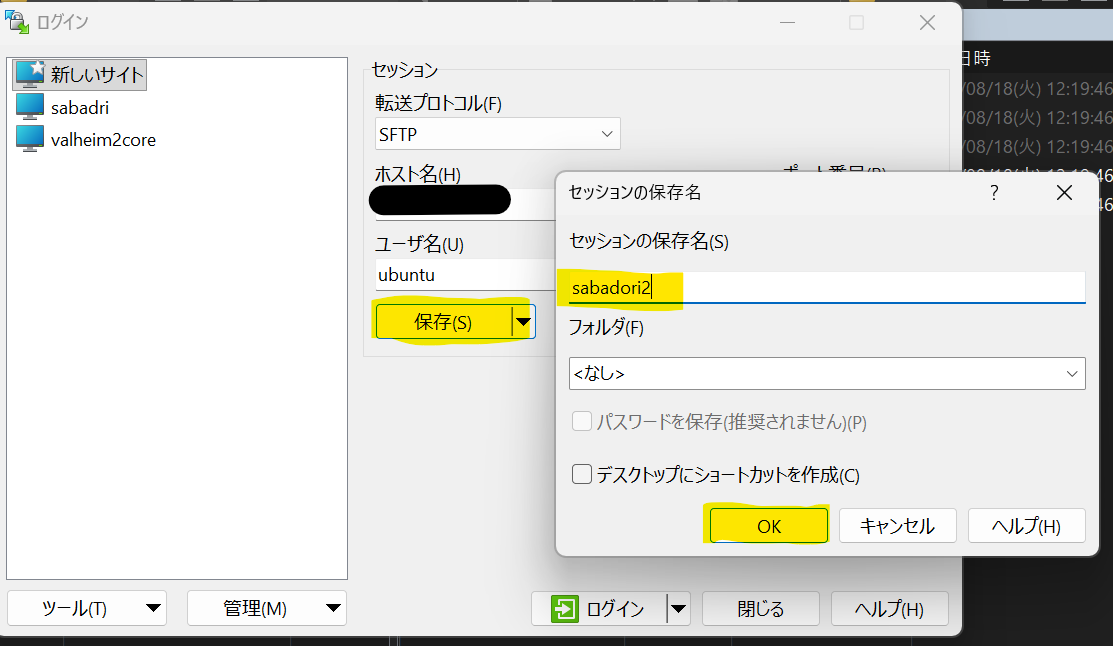
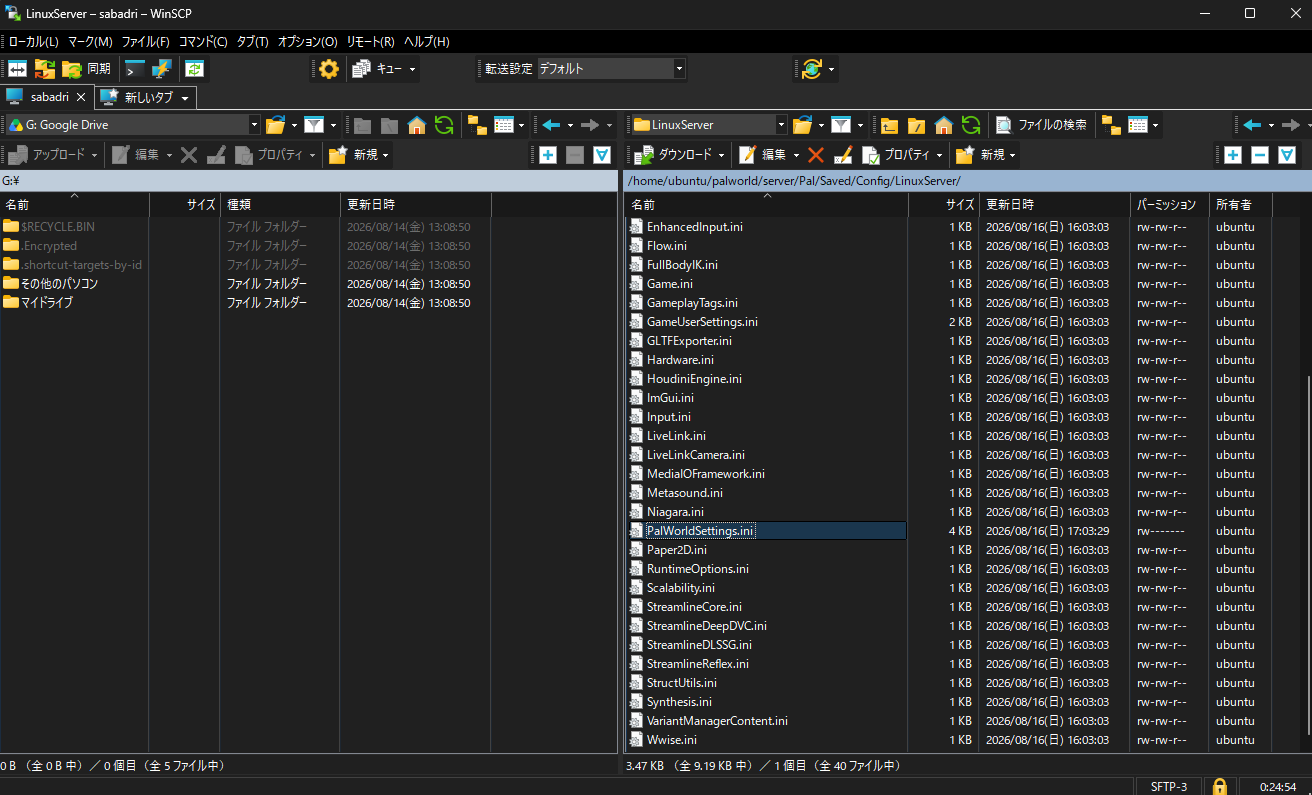
あとは「ログイン」を押せば接続できます。左が手元のPC、右がサーバーの二画面になります。
ファイルを落とす・戻す
ドラッグ&ドロップだけです。右(サーバー)から左(PC)へ引っ張れば取り出し、逆なら送り込みになります。
バックアップの取り出しは、これができるだけで十分です。
注意: サーバーの中に置いたままのバックアップは、保険になりません。インスタンスを消したりディスクが壊れたりすれば、一緒に消えます。手元のPCへ落として初めてバックアップです。
設定ファイルをその場で編集する
ファイルを右クリック →「編集」を選ぶと、使い慣れたエディタで開けます。保存すればサーバー側へ反映されます。
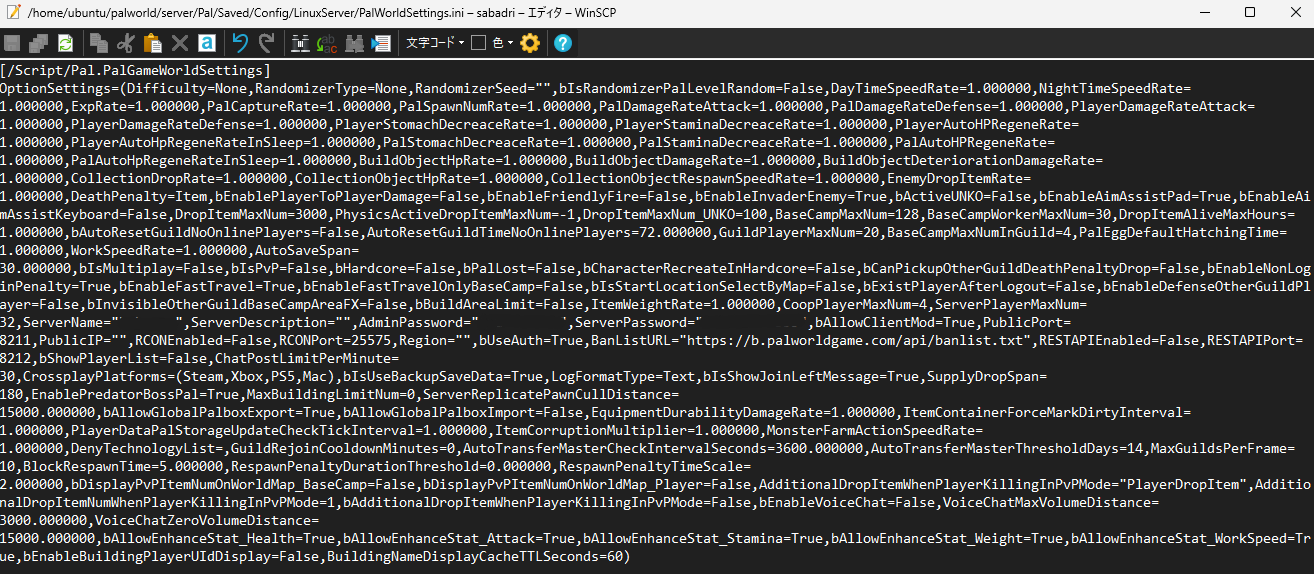
Ctrl+F で項目を検索できるので、長い設定ファイルでも目的の値にたどり着けます。ターミナルのエディタで延々とカーソルを動かすより、はるかに現実的です。
注意: 編集する前にバックアップを取ってください。設定ファイルは壊すと起動しなくなります。同じフォルダにコピーを作るだけでも違います。
なお、/etc/systemd/system/palworld.service のようなホームの外にあるファイルは保存できません。持ち主が root だからです。その場合はWinSCPで粘らず、SSHのターミナルで sudo nano を使ってください。
FFFTPでは接続できません
日本では長く使われているFFFTPですが、このやり方では繋がりません。
FFFTPが対応しているのは FTP と FTPS で、SFTP(SSH経由の転送)に対応していないためです。名前が似ていますが、まったく別の仕組みです。SFTPに対応していない以上、SSHの秘密鍵を使う接続もできません。
ゲームサーバー用のVPSは、たいていSSH鍵での接続だけを許可しています。FTPサーバーをわざわざ別に立てるのは、手間もセキュリティ上のリスクも増えるだけなので勧めません。
SFTPに対応したクライアントであれば、使い慣れたもので構いません。Windowsで特にこだわりがなければ、この記事で扱っているWinSCPで十分です。
なおWinSCPはWindows専用です。Macの場合はFileZillaやCyberduckがよく使われているようですが、当方は使っていないので操作までは案内できません。
気をつけること
- サーバーを止めてから触る:ゲームのセーブデータや設定は、サーバーが動いている最中に上書きしないでください
- 鍵ファイルは共有しない:
.ppkも元の鍵も、他人に渡さないでください。サーバーへの入場券そのものです
まとめ
- 接続は SFTP / ポート22 / ユーザ名
ubuntu/ パスワードは空 - 鍵が選べないときは、ファイル種類を「すべてのファイル」に変える
.ppkへの変換を聞かれたら、そのままOKでよい(元の鍵は残る)- ファイルはドラッグ&ドロップ、設定は右クリック→編集
- FFFTPでは繋がらない(SFTP非対応)
次に読む: この手順が実際に効いてくる場面は Palworldのセーブデータをバックアップ・復元する
WinSCPは無料で使えますが、開発者への寄付を受け付けています。長く使うなら支援を検討してみてください。